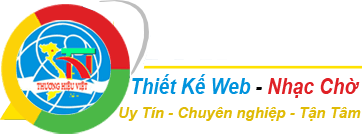
Đăng nhập vào website
Sau khi đăng ký tên miền và tạo website thành công, Google Meta sẽ gửi thông tin đăng nhập website cho bạn. Tại đây, bạn đăng nhập theo thông tin đã nhận và chọn mục “Đăng nhập”.
Video hướng dẫn sử dụng Website
Chỉnh sửa website cơ bản với Flatsome
Sau khi đăng nhập vào website WordPress, bạn có thể bắt đầu chỉnh sửa giao diện các trang với Flatsome. Flatsome cho phép dễ dàng thiết kế và chỉnh sửa website của mình với các thao tác kéo thả đơn giản mà không cần kiến thức lập trình chuyên sâu.
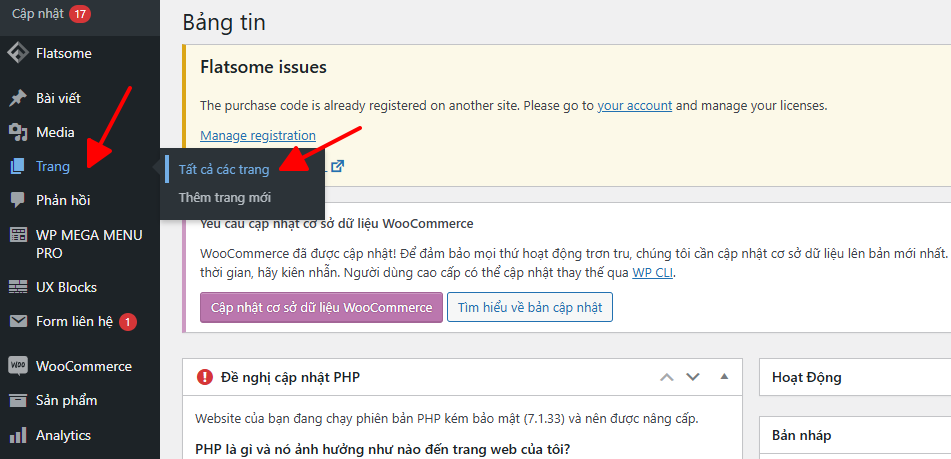
Trong giao diện quản trị WordPress, bạn chọn mục Trang -> chọn Tất cả các trang.
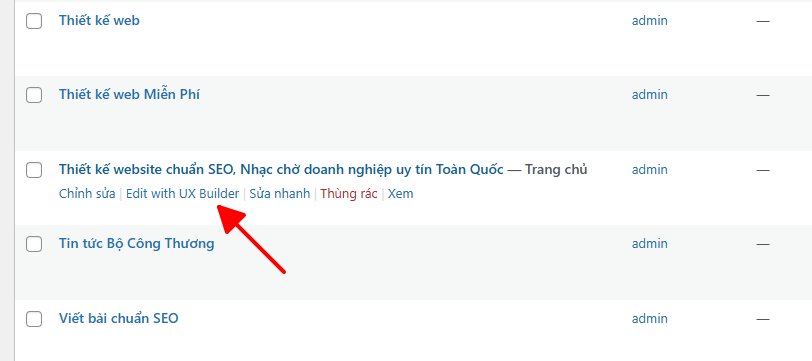
Để chỉnh sửa giao diện trang chủ, bạn di chuyển chuột đến Trang chủ -> chọn Edit with UX Builder
Bạn sẽ được chuyển hướng đến trang chỉnh sửa giao diện website của Flatsome.
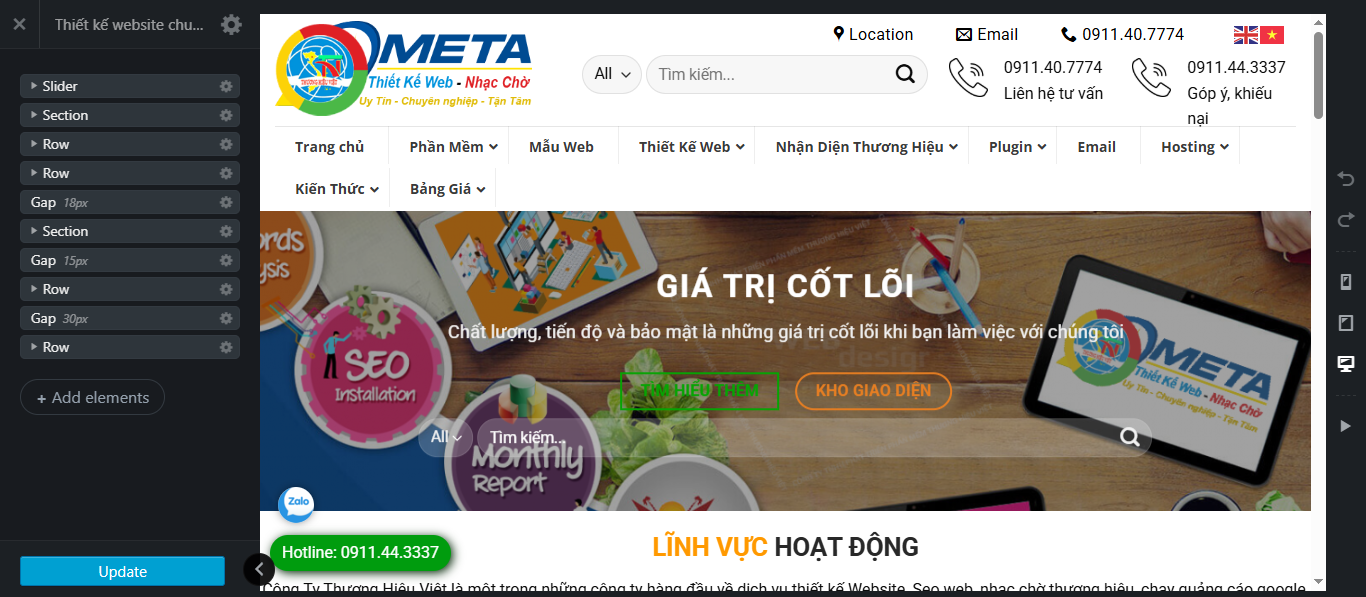
Tại đây, bạn có thể tùy ý chỉnh sửa giao diện với các tính năng được Flatsome cung cấp sẵn.
Bước 1: Thay hình ảnh
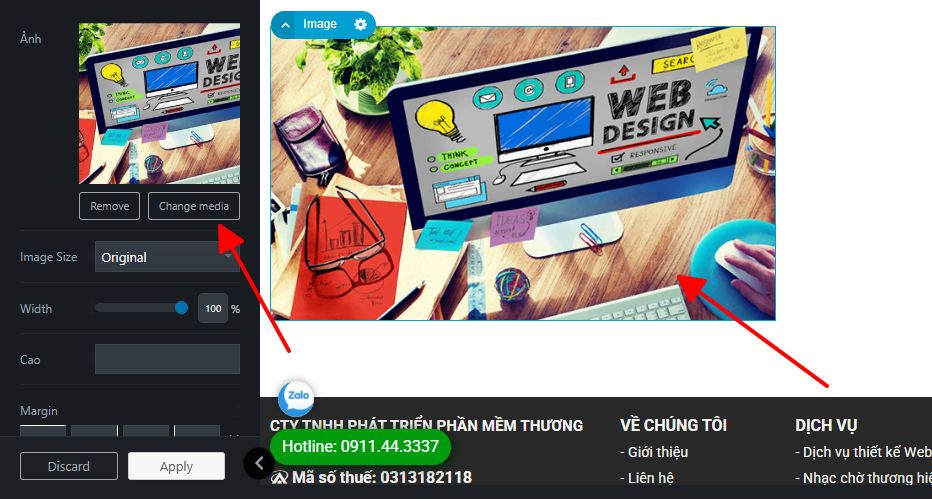
Để đổi hình ảnh, bạn nhấp vào ảnh rồi chọn Change Media ở menu bên trái.
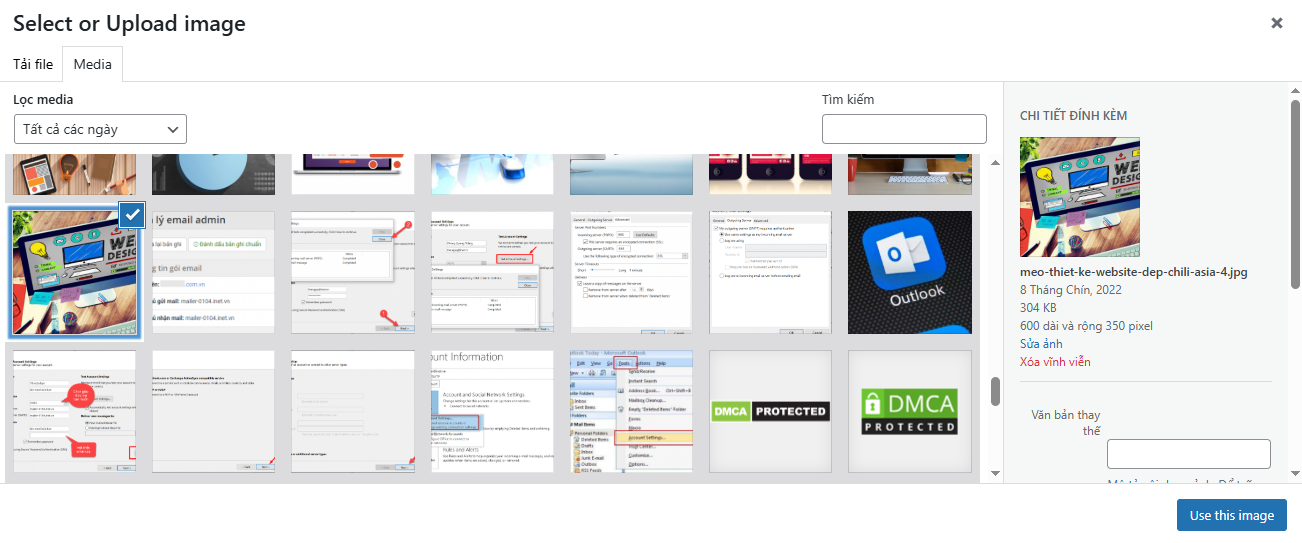
Bạn có thể chọn ảnh có sẵn trong kho hoặc tải lên từ thiết bị của mình.
Bước 2: Thay nội dung văn bản
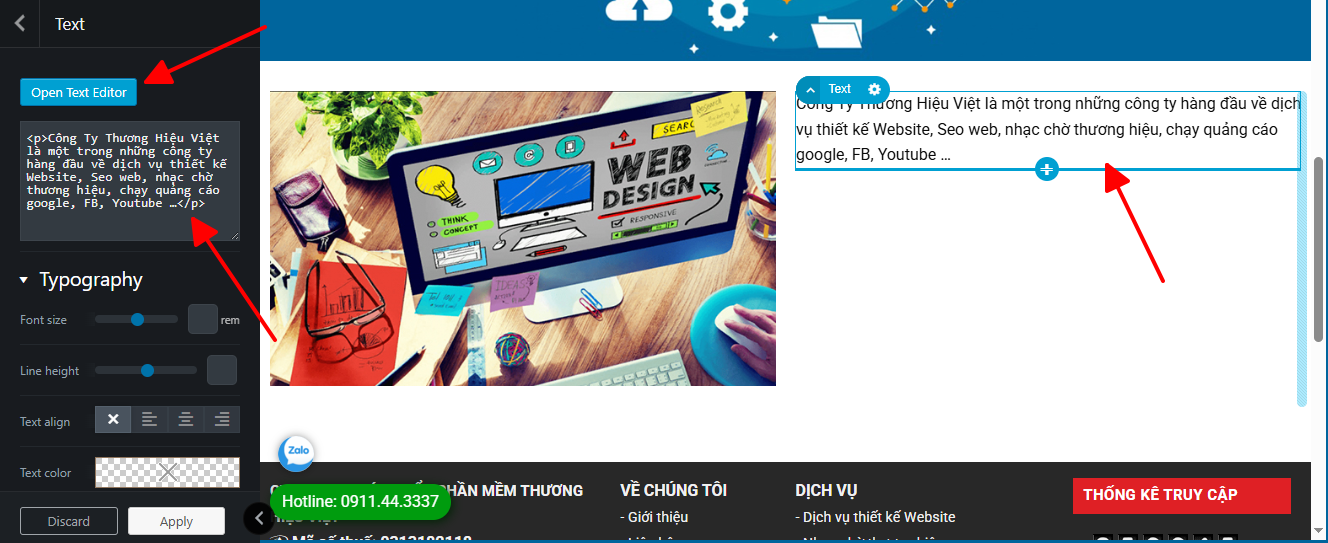
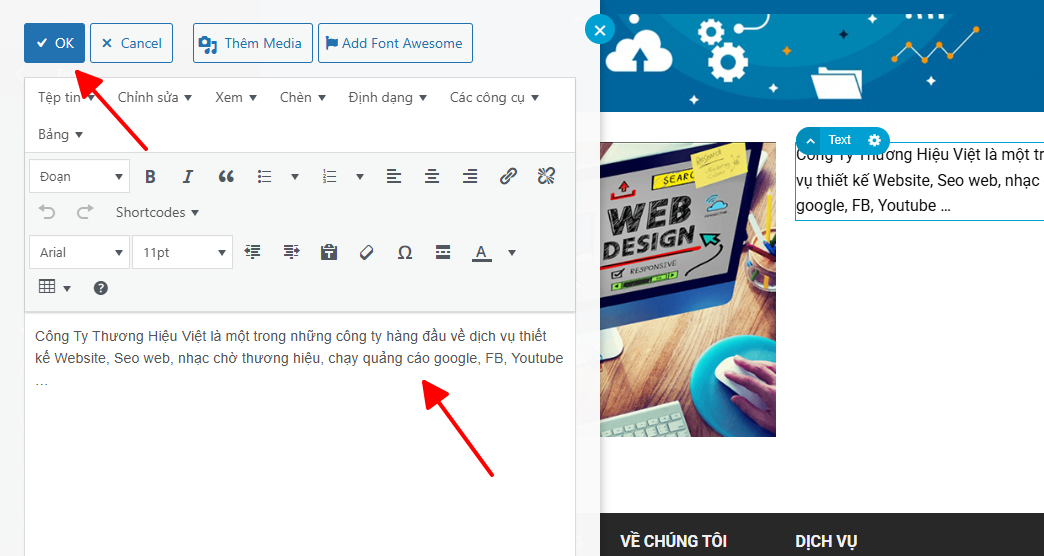
Để thay nội dung văn bản, bạn có thể thay trực tiếp từ khung trong menu bên trái hoặc nhấp vào Open Text Editor để chỉnh sửa với nhiều công cụ hơn.
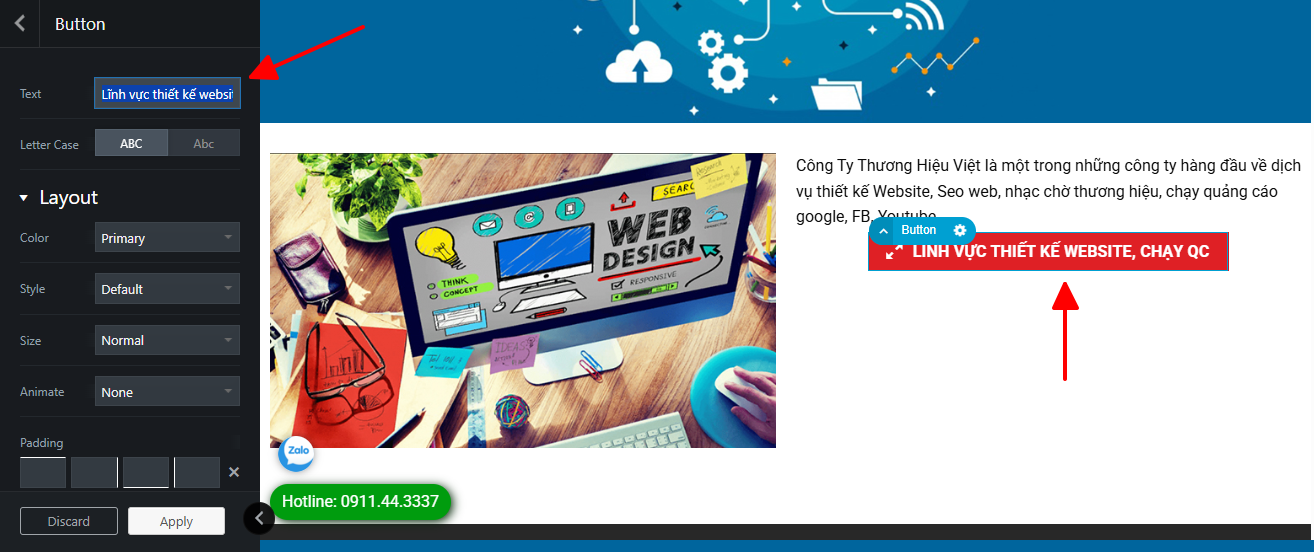
Với nội dung trong các nút, bạn có thể nhấp vào và thay nhanh ở ô Text.
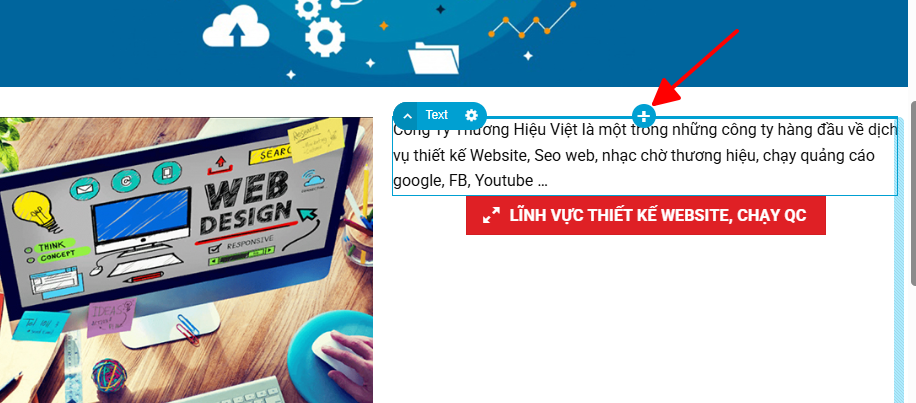
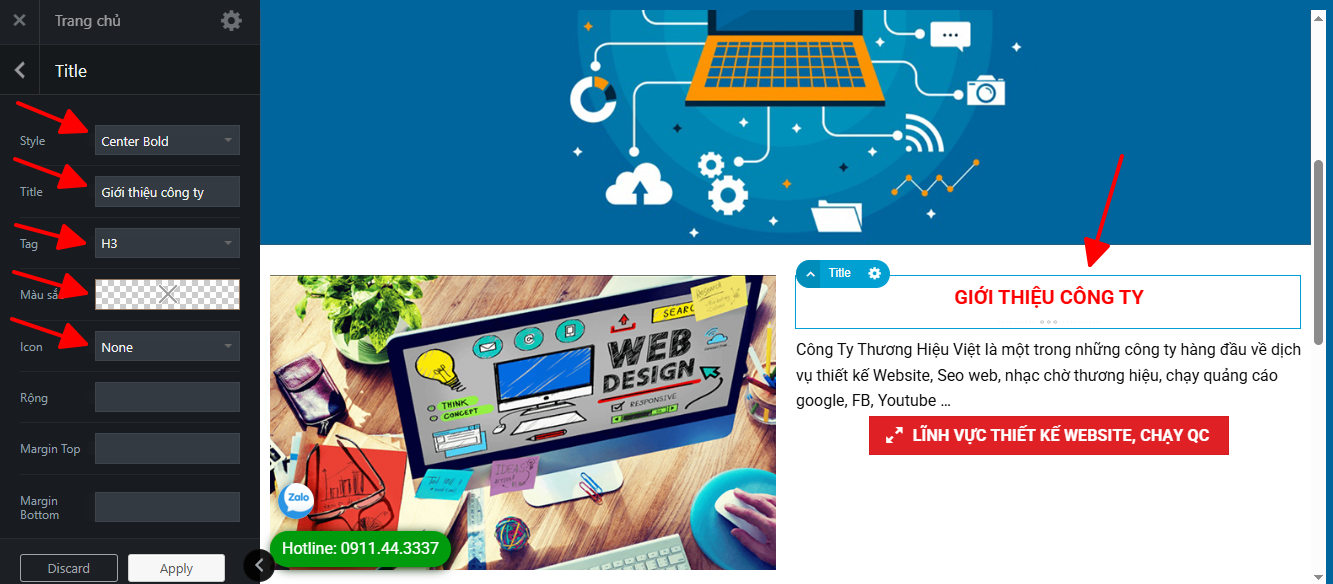
Bước 3: Thêm tiêu đề
Để thêm tiêu đề, bạn nhấn vào biểu tượng dấu cộng bên trên hoặc dưới nội dung bất kỳ.
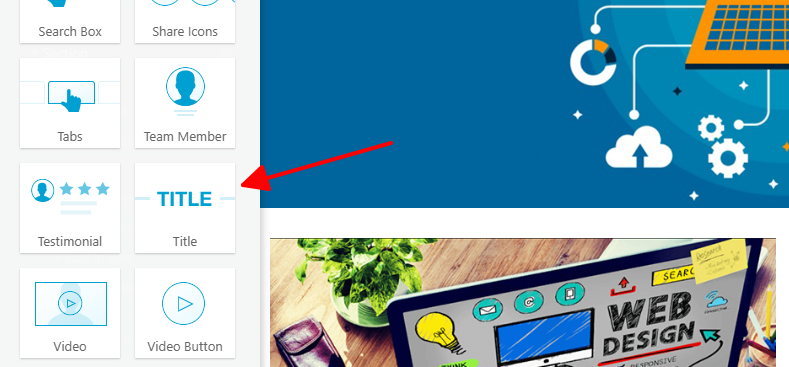
Menu chức năng sẽ hiện ra, bạn kéo xuống để tìm chức năng Title hoặc cũng có thể nhập từ khóa vào ô tìm kiếm để tìm nhanh hơn.
Sau khi khung Title được thêm, bạn nhập nội dung của tiêu đề vào ô Title bên trái rồi chọn một số định dạng, chẳng hạn như căn giữa, heading, màu sắc ….
Bước 4: Xóa nội dung
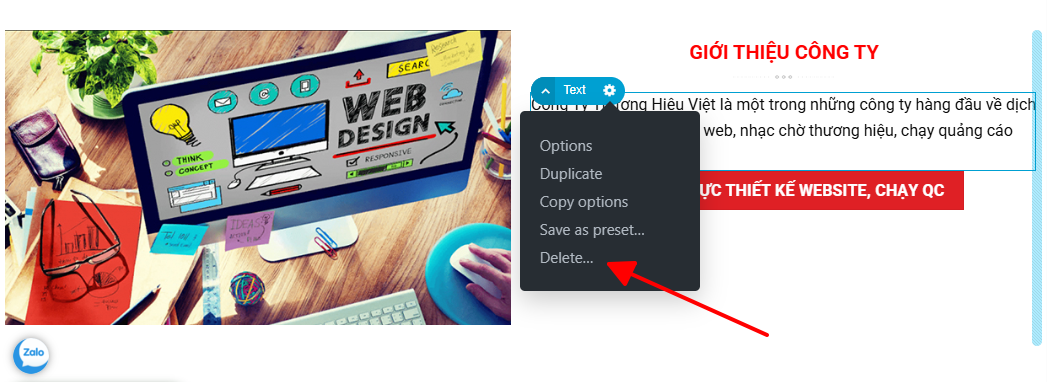
Đối với những nội dung không cần đến, bạn nhấp vào chuột phải vào nội dung đó -> chọn Delete.
Bước 5: Thêm hình ảnh
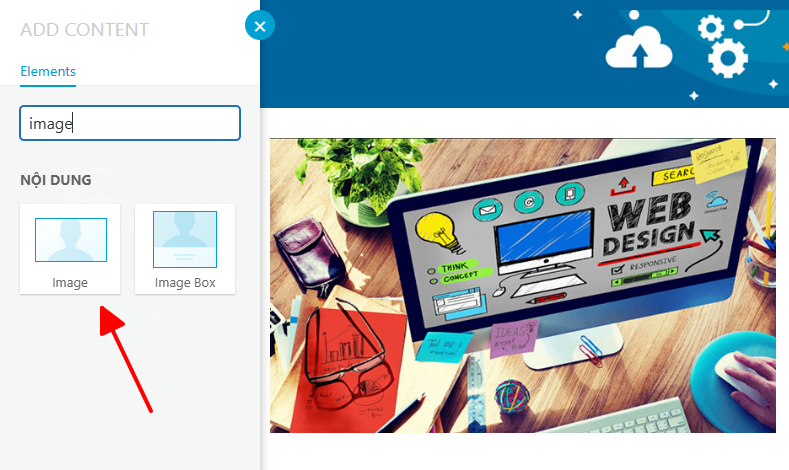
Tương tự như thêm tiêu đề, bạn cũng nhấn vào biểu tượng dấu cộng bên trên hoặc dưới nội dung bất kỳ để thêm hình ảnh mới.
Nhập image để tìm chức năng hình ảnh.
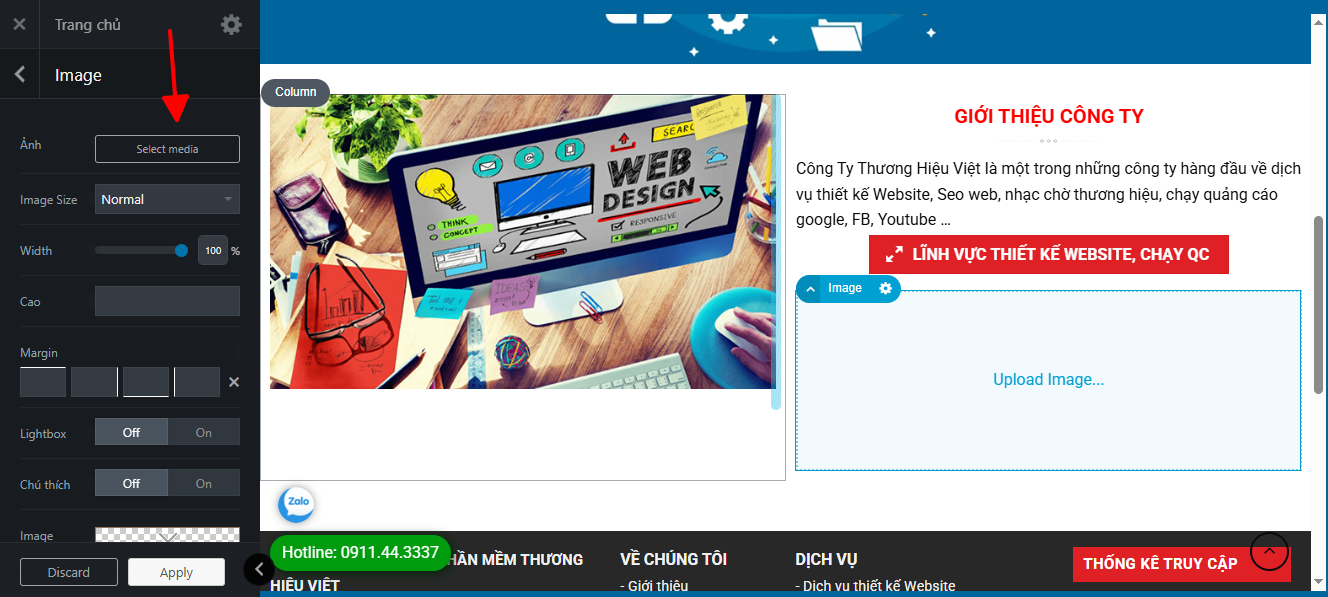
Nhấp vào Select Media để thêm hình ảnh mới từ kho ảnh có sẵn hoặc tải lên từ thiết bị.
Bước 6: Thay liên kết YouTube
Tương tự như thay nội dung của văn bản, bạn nhấp vào video cần thay rồi dán liên kết mới vào ô Video url.
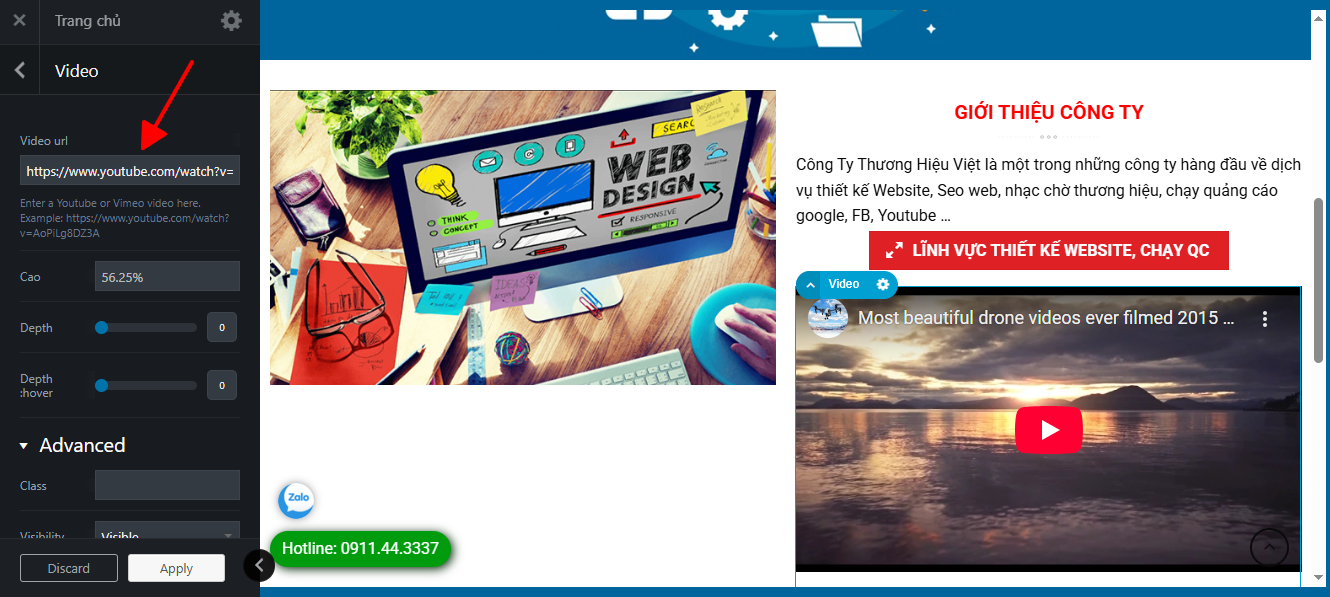
Bước 7: Lưu nội dung đã chỉnh sửa
Để lưu nội dung đã chỉnh sửa, bạn nhấn nút Apply -> chọn Update.
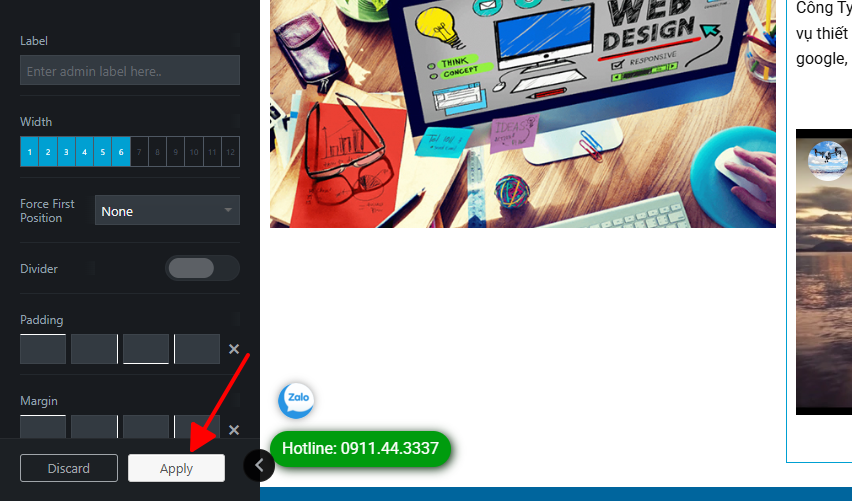
Bạn cần lưu ý phần này sau khi chỉnh sửa bất kỳ nội dung nào. Nếu quên, những nội dung bạn chỉnh sửa sẽ không được áp dụng.
Bạn cần truy cập vào trang Giao diện -> Menu trong trang quản trị của WordPress.
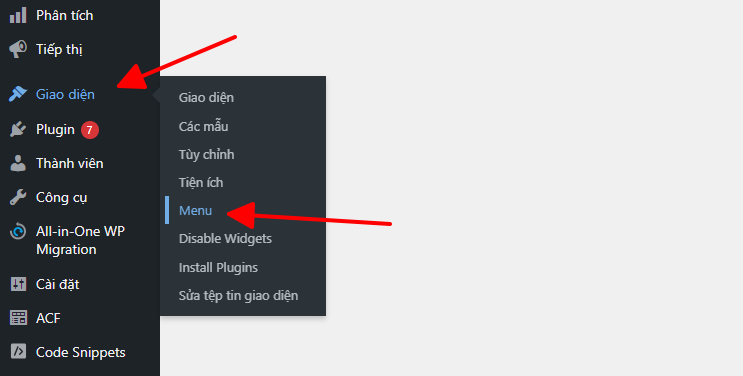
Bạn có thể thêm đường dẫn liên kết vào Menu theo các tùy chọn mà WordPress quy định như sau:
Đường dẫn liên kết đã tồn tại.
- Trang: Chọn xem tất cả để hiện thị toàn bộ Trang đã tồn tại trên Website.
- Bài viết: Chọn Xem tất cả để hiện thị toàn bộ bài viết đã tồn tại trên Website.
- Chuyên mục: Chọn Xem tất cả để hiện thị toàn bộ chuyên mục bài viết đã tồn tại trên Website.
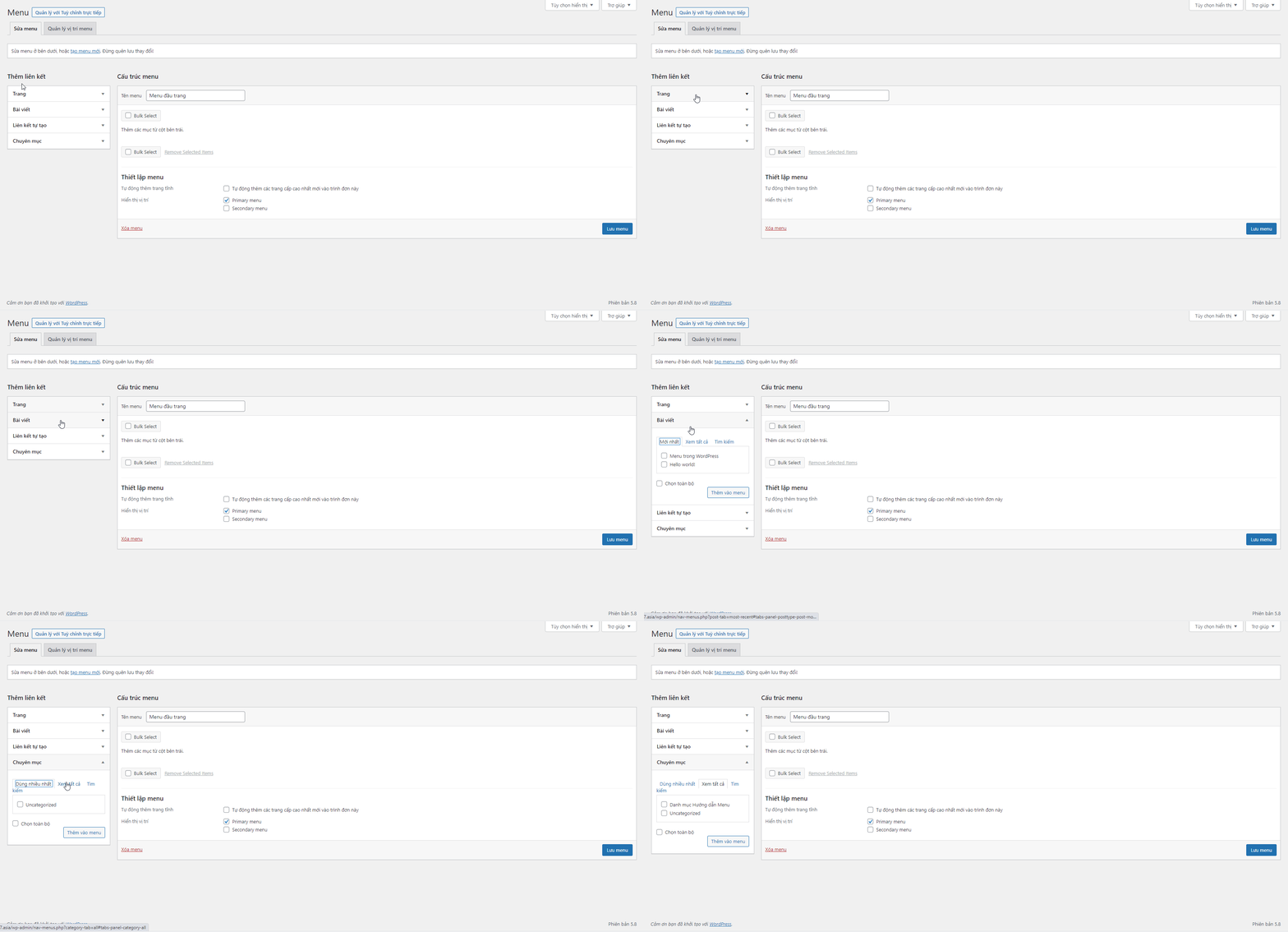
Lưu ý: Bạn phải tạo trang, bài viết, chuyên mục trước thì ở phần thêm liên kết mới xuất hiện các đường dẫn liên kết để thêm vào Menu.
Đường dẫn liên kết tự tạo.
- Liên kết tự tạo: Ở phần này bạn phải nhập tên đường dẫn cho liên kết tự tạo.
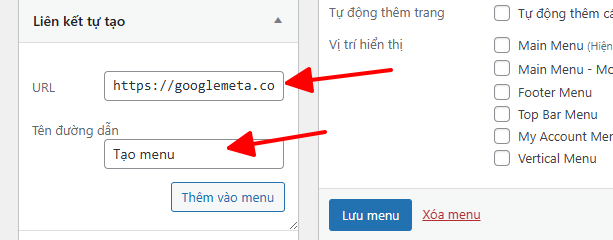
Lưu ý: Ở liên kết tùy chỉnh bạn phải nhập tên của đường dẫn liên kết.
Thêm đường dẫn liên kết.
Chọn 1 ô vuông hoặc chọn toàn bộ, Nhấn Thêm vào Menu để thêm đường dẫn liên kết vào Menu.
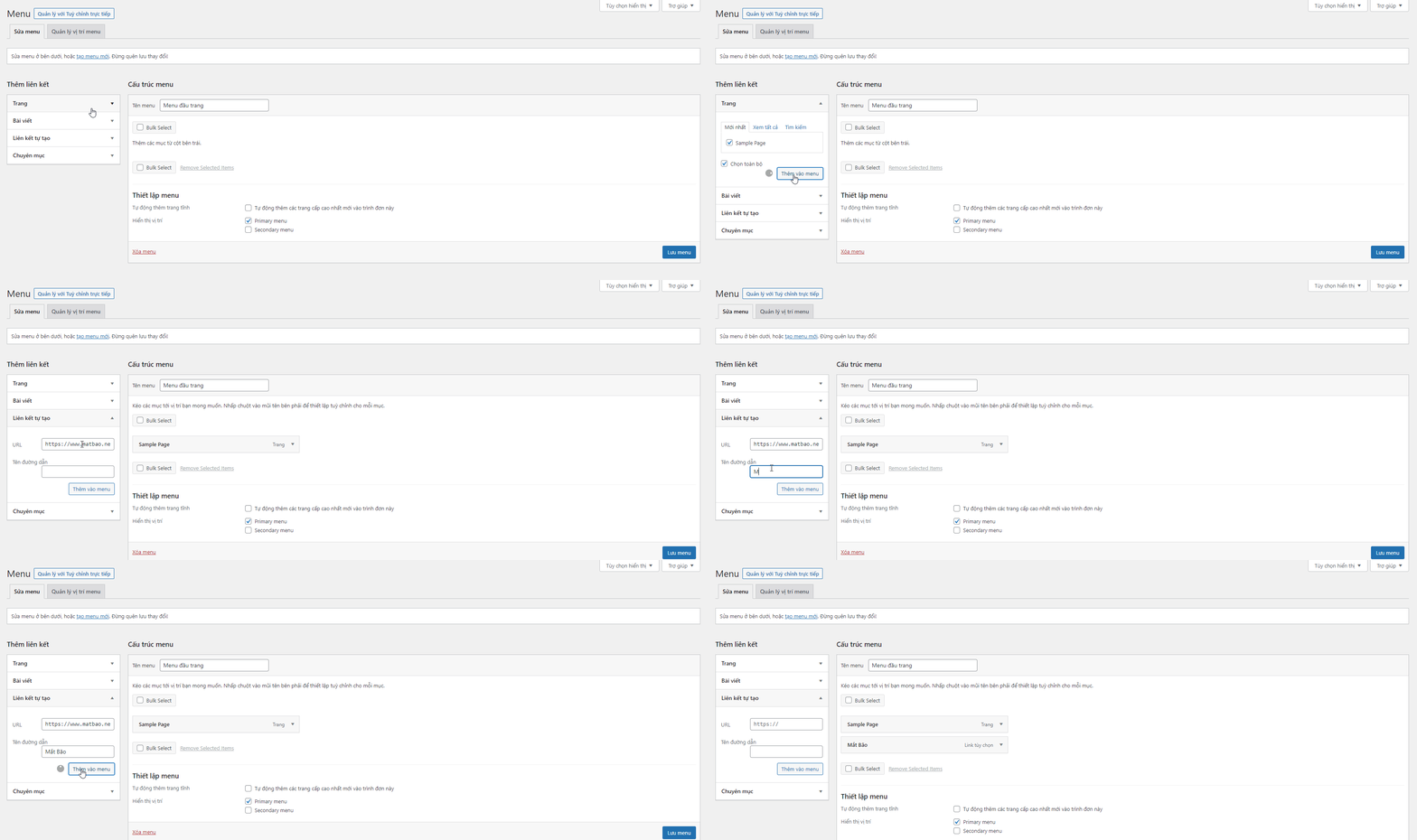
Xóa đường dẫn liên kết.
Click vào dấu mũi tên, chọn xóa bỏ.
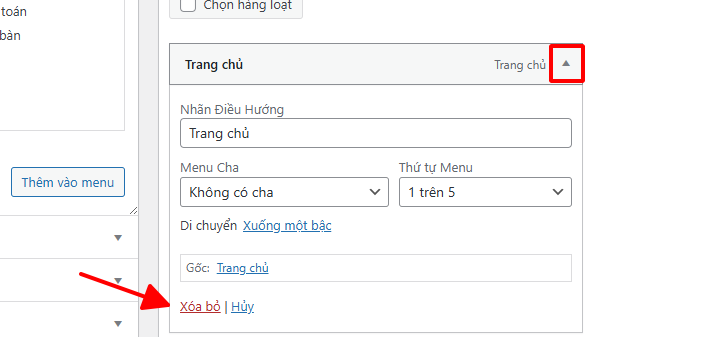
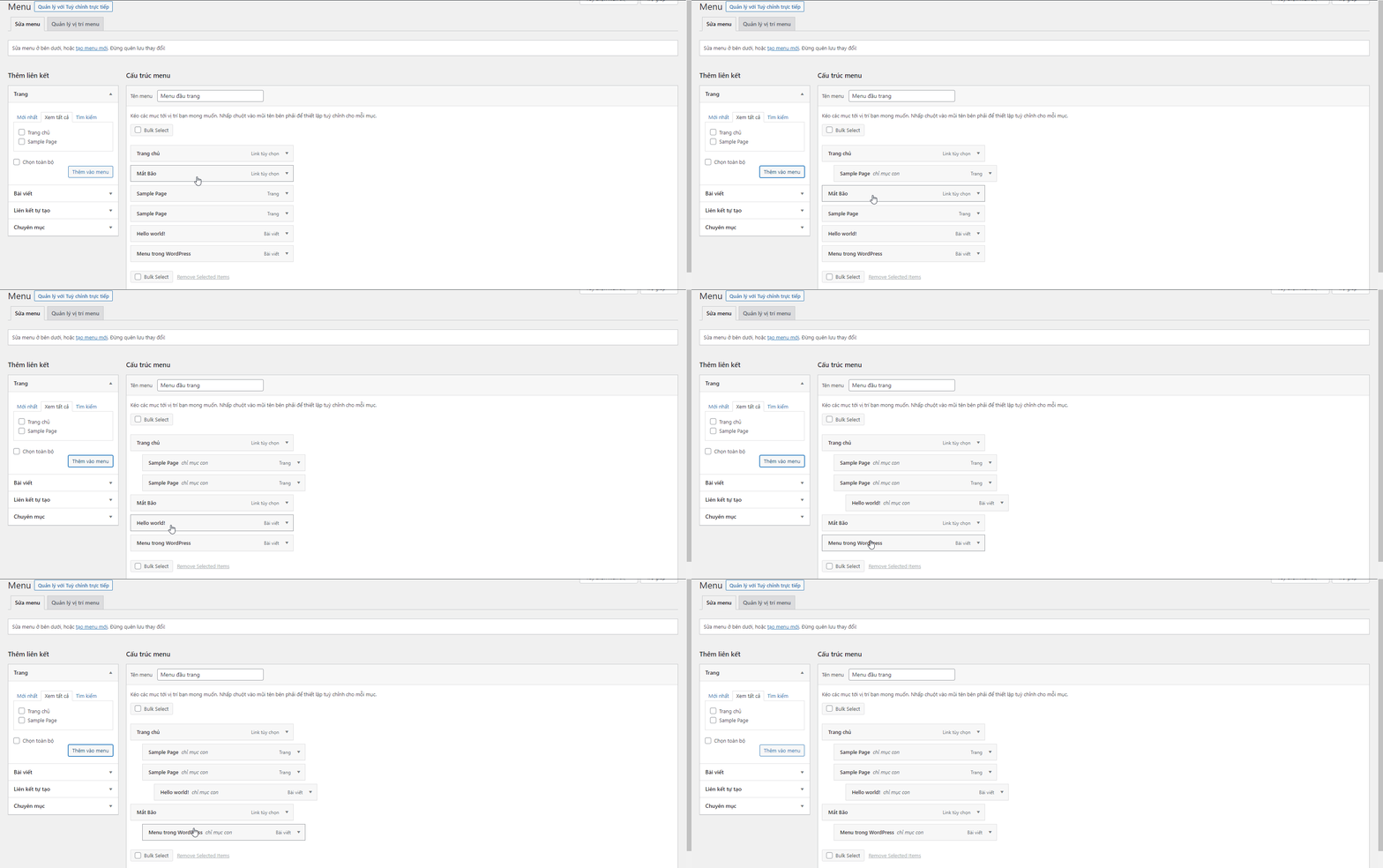
Sắp xếp Menu và tạo Menu đa cấp.
Sau khi đã thêm và xóa được đường dẫn liên kết trong Menu WordPress. Bạn có thể sắp xếp và phân cấp cho Menu của mình.
Sắp xếp Menu.
Chọn và giữ chuột một đường dẫn liên kết bất kì. Rê chuột đến vị trí cần đặt đường dẫn liên kết.
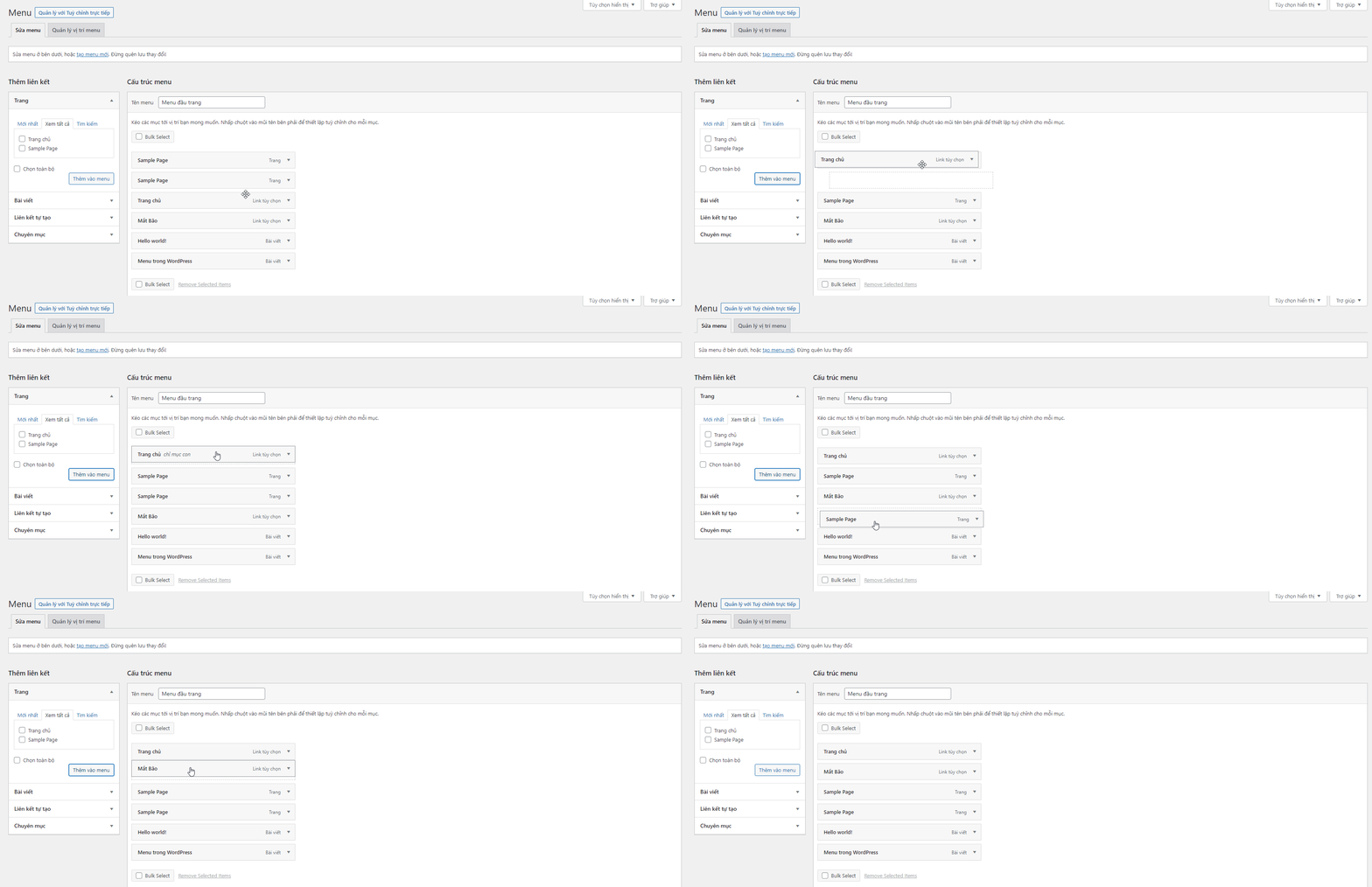
Menu đa cấp
Chọn và giữ chuột một đường dẫn liên kết bất kì. Rê chuột đến vị trí bên dưới đường dẫn liên kết cần phần cấp.
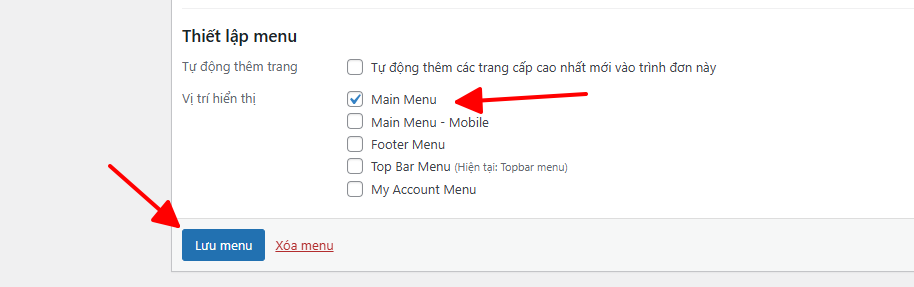
Thiết lập menu và lưu menu
Để chọn menu mới tạo làm menu cho trang chủ, tại Thiết lập menu bạn tích chọn mục Main Menu.
Cuối cùng chọn Lưu menu để lưu menu mới.
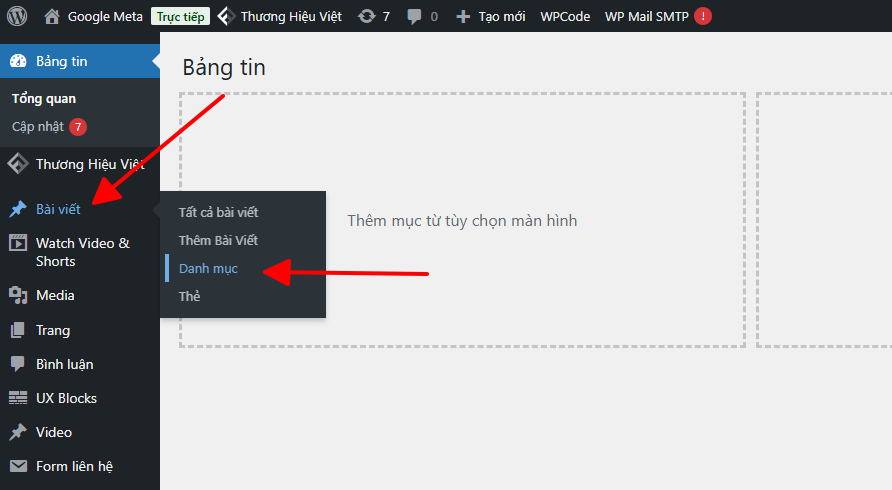
Sau khi đăng nhập vào trang quản trị WordPress, bạn thực hiện các bước sau để thêm chuyên mục (danh mục) mới cho các bài viết:
Đầu tiên, bạn di chuyển chuột vào mục Bài viết -> chọn Danh mục.
Tại đây, bạn nhập tên và đường dẫn của danh mục mới. Lưu ý: Đường dẫn bao gồm ký tự viết thường, số và dấu gạch ngang, không dùng tiếng Việt.
Bạn cũng có thể bỏ trống đường dẫn. Sau khi tạo danh mục, đường dẫn sẽ tự động được thêm dựa trên tên danh mục.
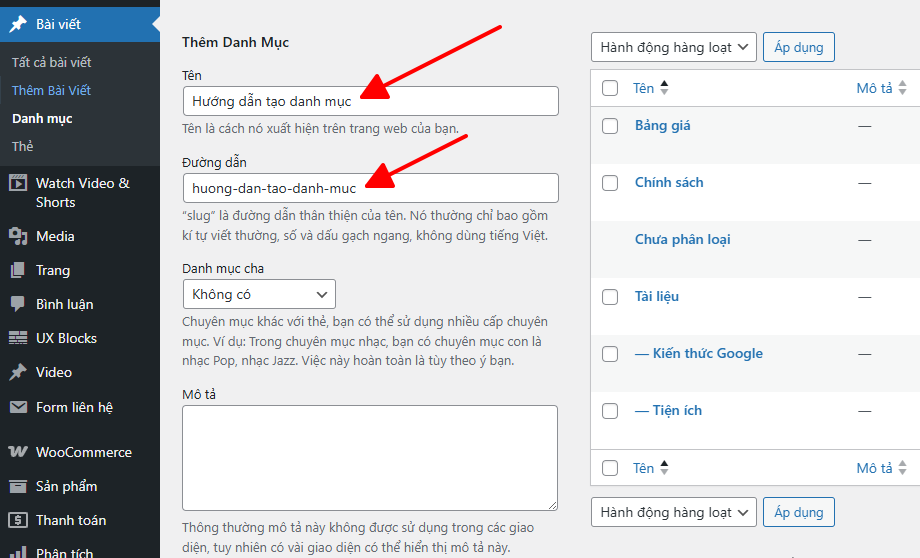
Sau đó, chọn danh mục cha (danh mục cha là danh mục lớn hơn, chứa danh mục mới thêm vào). Bạn có thể bỏ trống nếu đây là một danh mục lớn.
Ví dụ: Hướng dẫn tạo danh mục sẽ là danh mục con của Chính sách.
Tiếp theo, nhập mô tả cho danh mục. Thông thường mô tả danh mục sẽ không được sử dụng trong các giao diện. Tuy nhiên, vẫn có vài giao diện có thể hiển thị mô tả này.
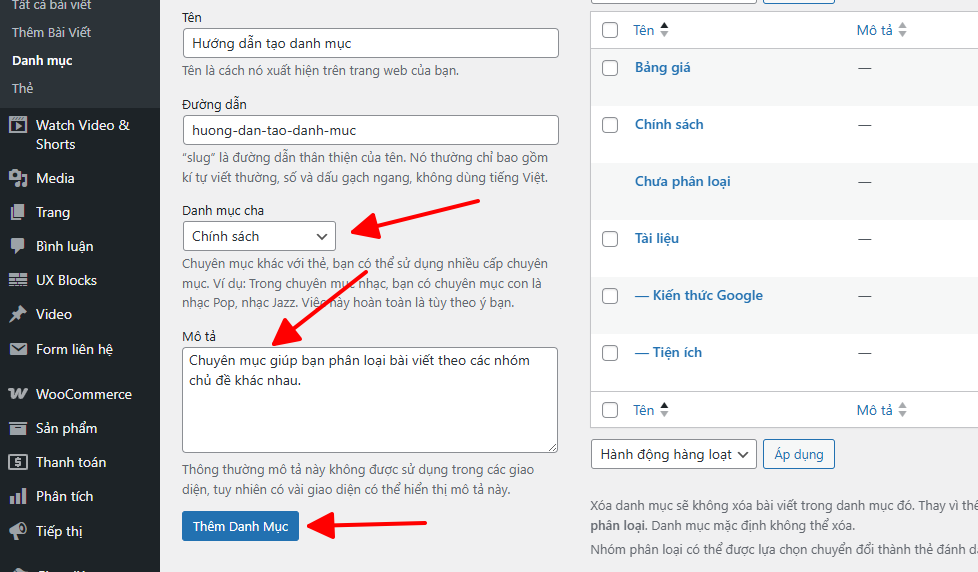
Cuối cùng, nhấn Thêm danh mục để tạo một danh mục mới.
Đầu tiên hãy đăng nhập vào trang quản trị website WordPress của bạn.
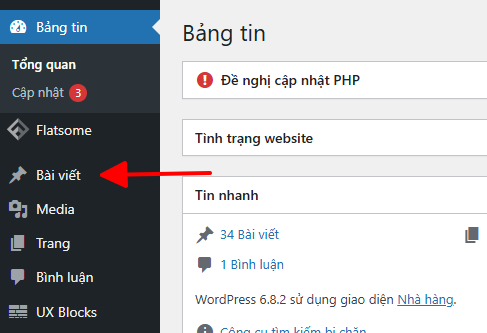
Để đăng 1 bài viết, bạn click vào menu Bài viết bên tay trái.
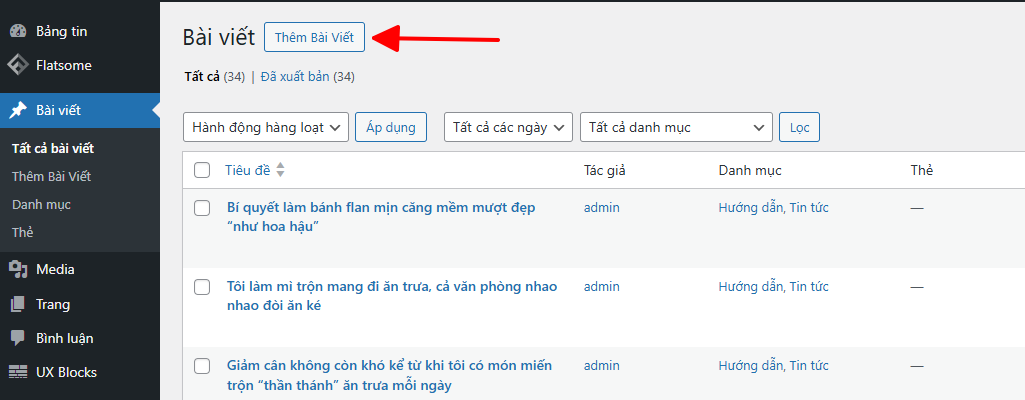
Bạn sẽ được dẫn đến trang quản lý các bài viết đã có trên website. Để tạo một bài viết mới, bạn click vào nút Viết bài mới ngay bên trên nó.
Tại đây, bạn sẽ thấy giao diện của trang đăng/sửa bài viết trong WordPress bao gồm khu vực nhập tiêu đề bài viết, nội dung bài viết, khung soạn thảo, chọn danh mục, nhập tag (thẻ phân loại), format (định dạng) của bài viết..v..v…
Thương Hiệu Việt khuyến khích bạn nên sử dụng Plugin Classic Editor để có giao diện soạn thảo thân thiện dễ sử dụng nhé!
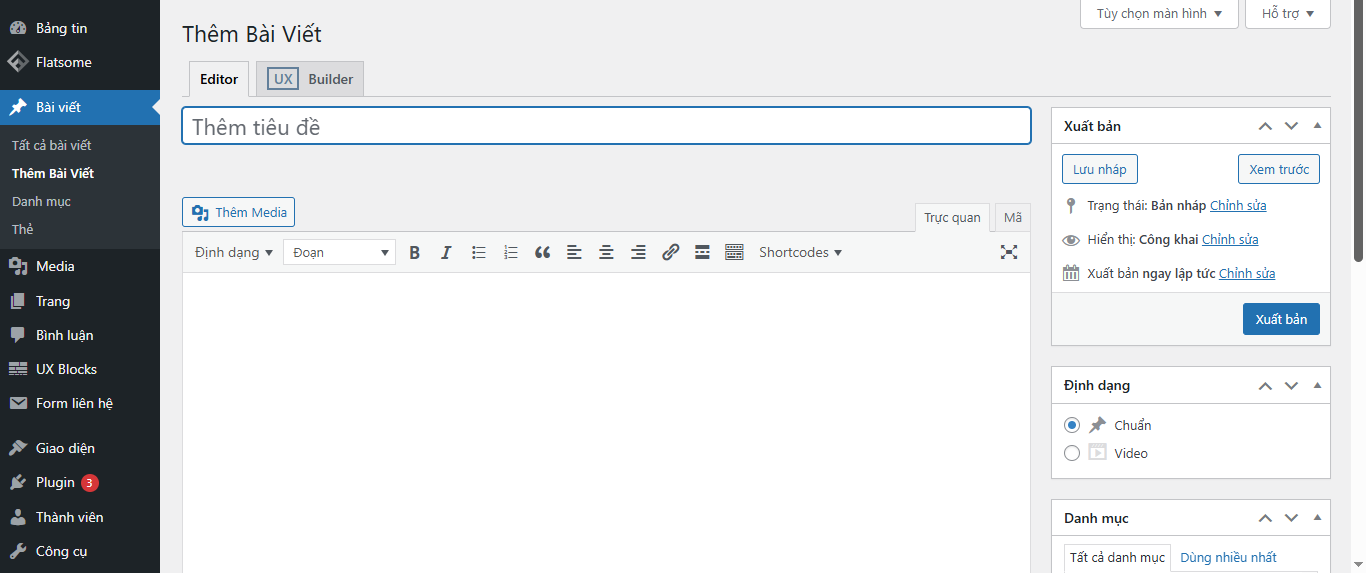
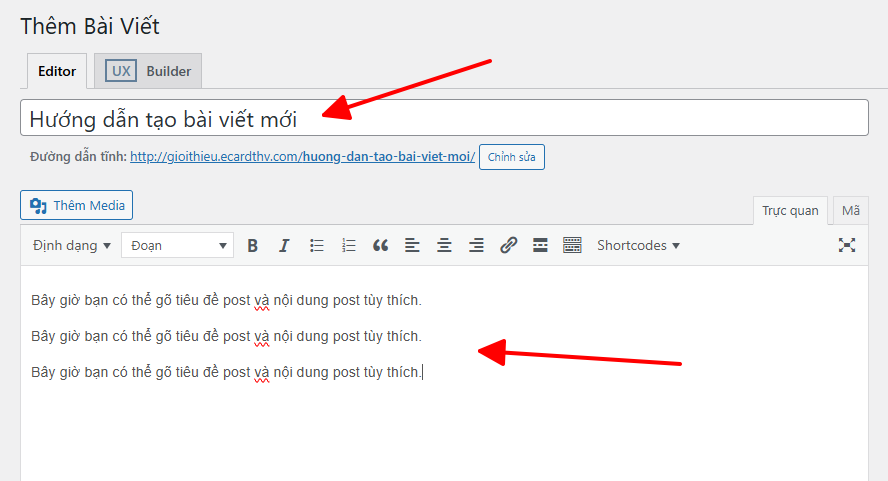
Bây giờ bạn có thể gõ tiêu đề bài viết và nội dung bài viết tùy thích, chẳng hạn như thế này:
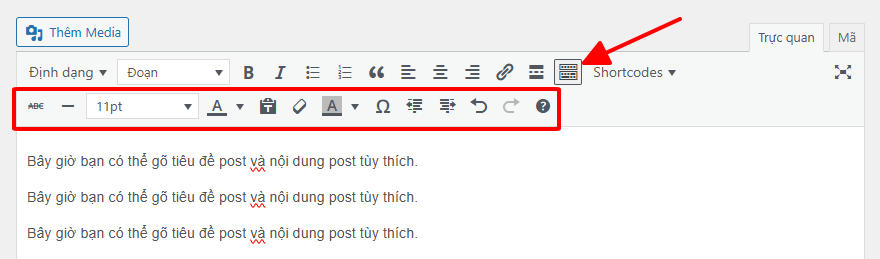
Nếu bạn thấy các chức năng trên khung soạn thảo hơi ít thì có thể ấn vào nút mở rộng khung soạn thảo bên phía tay phải, sẽ có thêm nhiều chức năng hiển thị ra.
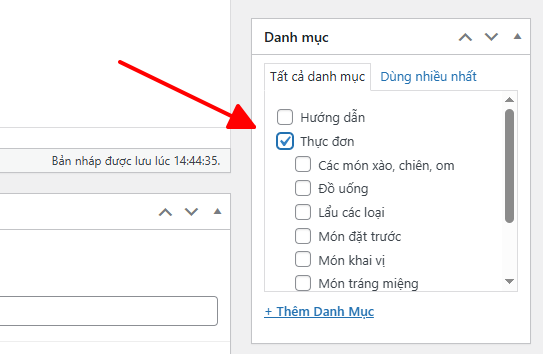
Khi soạn bài viết, quan trọng nhất là bạn phải đưa bài viết vào chuyên mục phù hợp, chuyên mục này trong WordPress tên là Danh mục. Bạn có thể thấy mục Danh mục trong trang soạn bài viết bên phía tay phải và ấn vào danh mục bạn muốn chọn.
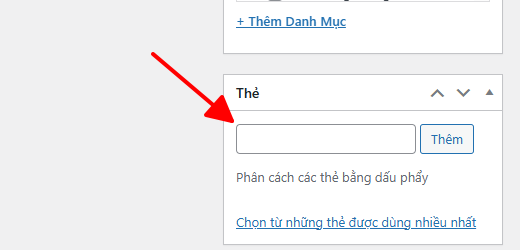
Tiếp là phần Thẻ (Tag) ở phía dưới, tag cũng là một chức năng để phân loại bài viết nhưng thường được dùng với quy mô rộng hơn. Chẳng hạn bạn đăng một bài văn của Ngô Tất Tố vào danh mục Văn học thì ở phần tag bạn có thể ghi là Ngô Tất Tố, văn đương đại,…v..v..
Phần cuối cùng là Ảnh đại diện, nghĩa là ảnh đại diện cho bài viết này. Mặc dù bạn có thể thêm nhiều tấm ảnh vào bài viết bằng tính năng Thêm Media trên khung soạn thảo nhưng Ảnh đại diện thường được dùng để hiển thị ảnh đại diện cho từng bài viết và nhiều theme, plugin có hiển thị ảnh đại diện cho từng bài viết là sẽ lấy ảnh từ tính năng này.
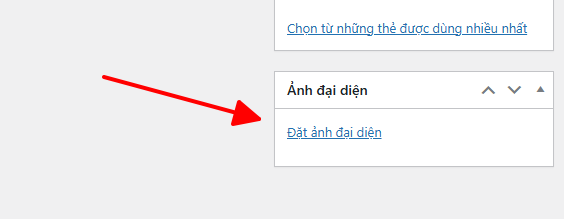
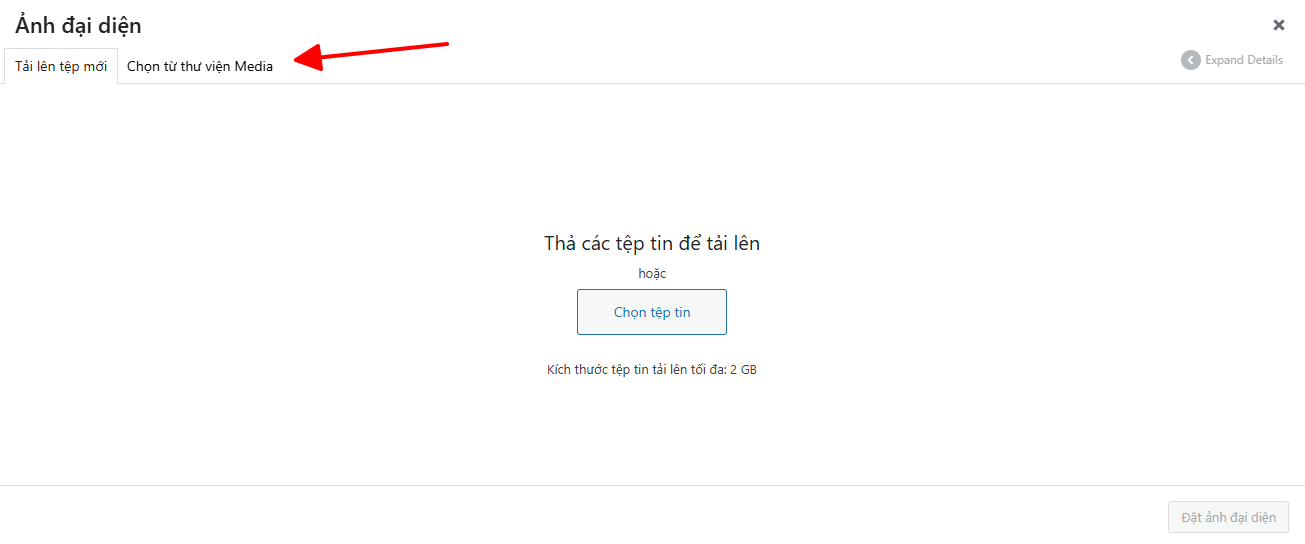
Bạn ấn vào nút Đặt ảnh đại diện để thêm một ảnh đại diện bằng cách upload lên mới hoặc lấy hình ảnh sẳn có trong thư viện website.
Cuối cùng bạn nhấn vào nút xuất bản để tạo thêm bài viết mới.
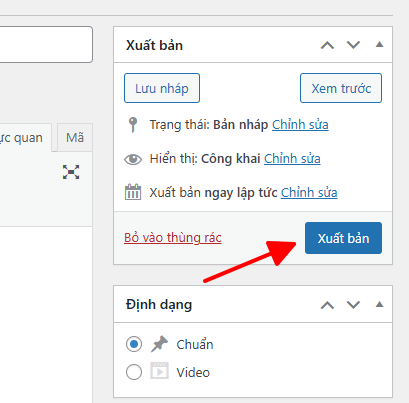
Vậy là bạn đã đăng được một bài viết mới lên website của mình rồi đó!
Sau khi đăng nhập vào trang quản trị WordPress, bạn thực hiện các bước sau để thêm danh mục mới cho sản phẩm:
Đầu tiên, bạn di chuyển chuột vào mục Sản phẩm -> chọn Danh mục.
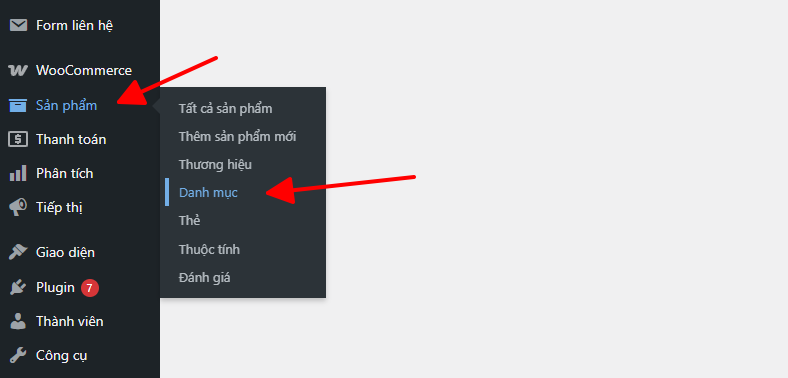
Tại đây, bạn nhập tên và đường dẫn của danh mục mới. Lưu ý: Đường dẫn bao gồm ký tự viết thường, số và dấu gạch ngang, không dùng tiếng Việt.
Bạn cũng có thể bỏ trống đường dẫn. Sau khi tạo danh mục, đường dẫn sẽ tự động được thêm dựa trên tên danh mục.
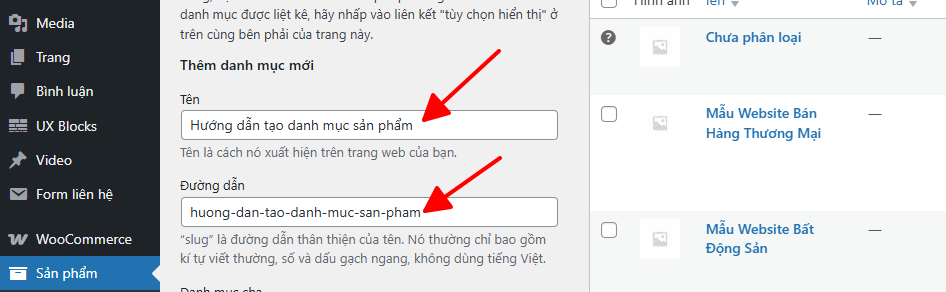
Sau đó, chọn danh mục cha (danh mục cha là danh mục lớn hơn, chứa danh mục mới thêm vào). Bạn có thể bỏ trống nếu đây là một danh mục lớn.
Ví dụ: Hướng dẫn tạo danh mục sản phẩm sẽ là danh mục con của Sản phẩm công nghệ.
Tiếp theo, nhập mô tả cho danh mục. Thông thường mô tả danh mục sẽ không được sử dụng trong các giao diện. Tuy nhiên, vẫn có vài giao diện có thể hiển thị mô tả này.
Sau đó bạn chọn hình ảnh thu nhỏ, để tạo hình ảnh đại diện cho danh mục sản phẩm
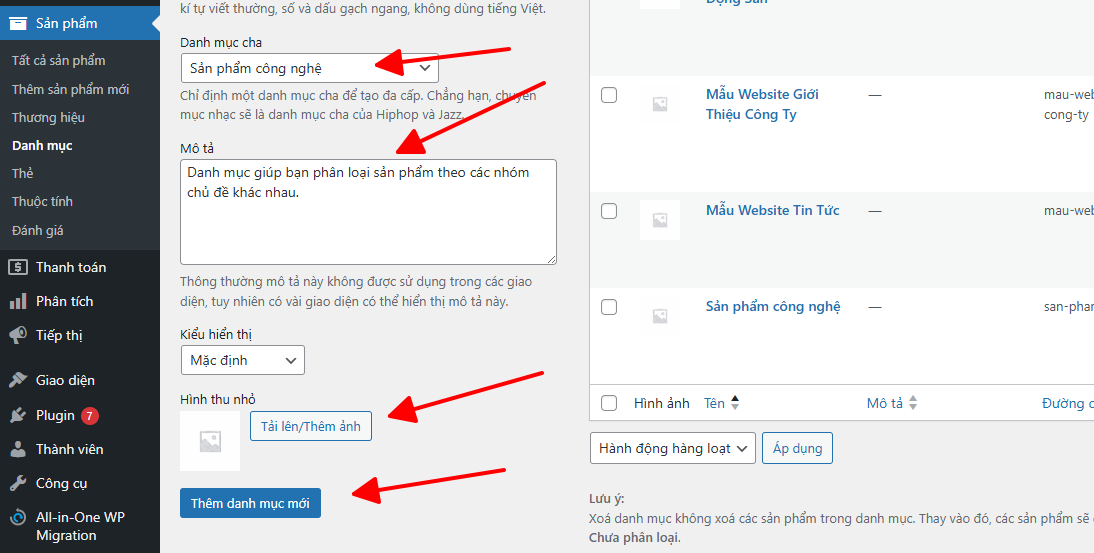
Cuối cùng, nhấn Thêm danh mục mới để tạo một danh mục sản phẩm mới.
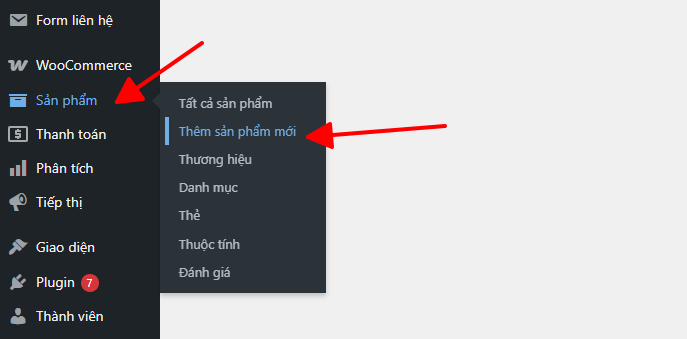
Sau khi đăng nhập xong bạn vào mục sản phẩm và bấm vào thêm sản phẩm mới như hình bên dưới.
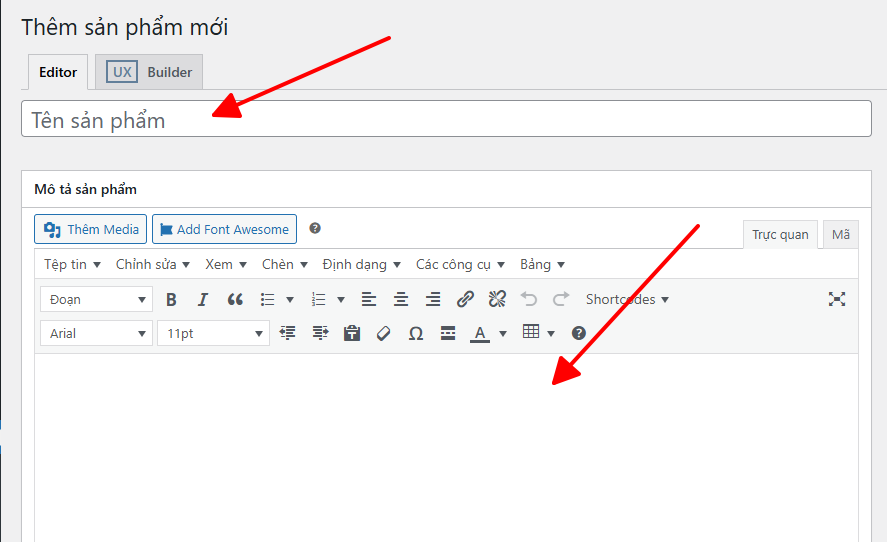
Thêm tên sản phẩm và mô tả sản phẩm
Tiếp theo bạn cần đặt tên cho sản phẩm mới. Tên sản phẩm bạn cần đặt chứa từ khóa và mã sản phẩm để cho người dùng dễ tìm kiếm. Nhập tên sản phẩm là thông tin bắt buộc và khách hàng của bạn sẽ nhìn thấy thông tin này trong cửa hàng.
Sau khi đặt tên cho sản phẩm, bạn cần viết mô tả cho sản phẩm. Đây là sản phẩm của bạn. Ở đây bạn nên mô tả sản phẩm một cách chi tiết nhất để cho khách hàng của bạn dễ hiểu về sản phẩm của bạn.
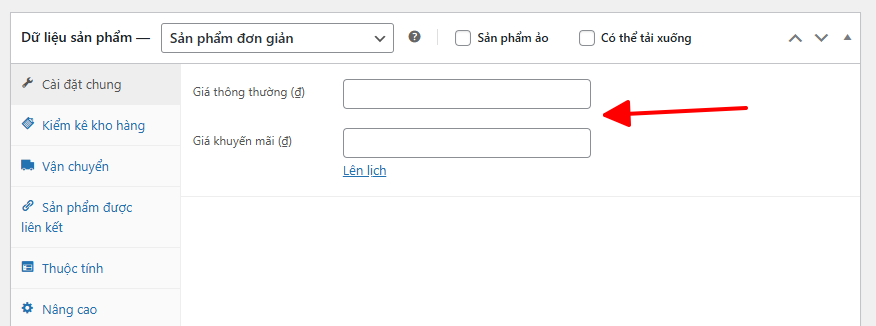
Thêm giá sản phẩm
Sản phẩm bạn thêm mới lên cần công bố giá sản phẩm cho khách hàng biết. Có hai loại giá bạn cần điền: Giá bán thường và giá khuyến mãi (nếu có). Lưu ý đơn vị tiền tệ bạn có thể thiết lập trong phần cài đặt cửa hàng. Hoặc bạn có thể nhờ đơn vị thiết kế website hỗ trợ.
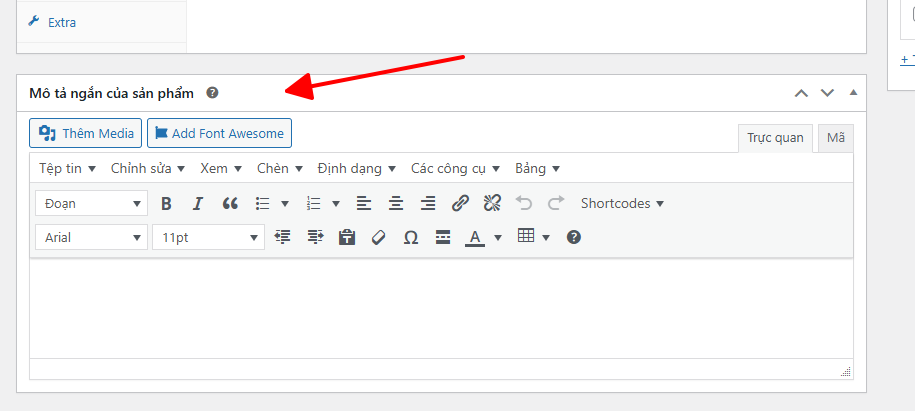
Mô tả ngắn của sản phẩm
Ngoài đoạn mô tả nội dung chính của sản phẩm. Bạn cần thêm một bản tóm tắt nhanh chóng cho sản phẩm của bạn ở đây. Điều này sẽ xuất hiện trên các trang sản phẩm bên dưới tên sản phẩm. Lưu ý: Bạn nên thiết kế một nội dung hấp dẫn và thu hút giúp khách hàng tiềm năng dễ dàng tìm hiểu thêm sản phẩm của bạn.
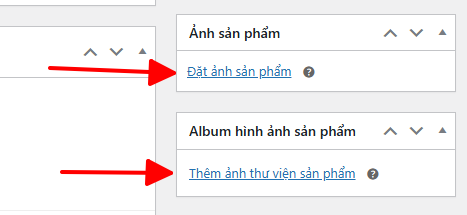
Album và ảnh đại diện
Đây là phần quan trọng trong phần thêm mới sản phẩm. Có hai phần ảnh bạn cần đầu tư cho thật chỉnh chu. Album sản phẩm, bạn cần upload khoảng 5 – 10 tấm hình mô tả chi tiết sản phẩm. Thứ 2 là ảnh đại diện sản phẩm, là phần ảnh tượng trưng cho sản phẩm cho nên bạn cũng cần thiết kế cho chỉnh chu.
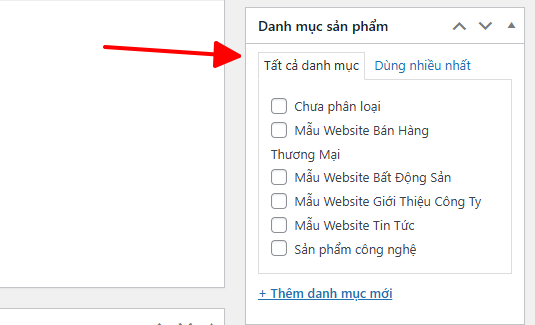
Chọn danh mục sản phẩm
Tiếp tục bạn nhìn qua bên tay phải của trang thêm sản phẩm sẽ thấy phần thiết lập danh mục sản phẩm, nhìn chung nó giống hệt chức năng Chuyên mục trong bài viết thôi. Nếu chưa có bạn có thể thêm mới một danh mục và chọn nó.
Xem Thử, Đăng hoặc Lưu Sản Phẩm
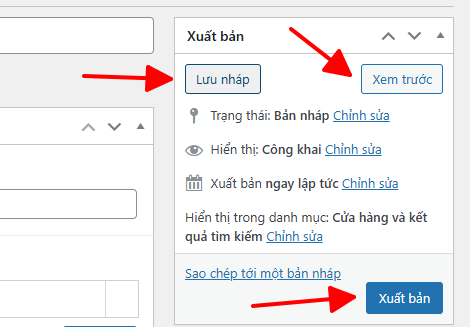
Cuối cùng là phần bạn đăng sản phẩm lên website. Nếu chưa hoàn thành xong, bạn có thể bấm lưu nháp để hôm sau tiếp tục. Bạn có thể bấm vào xem thử để nhìn tổng quan bài viết sản phẩm của mình đã chỉnh chu chưa.
Xong tất cả bạn chọn Xuất bản để lưu sản phẩm.
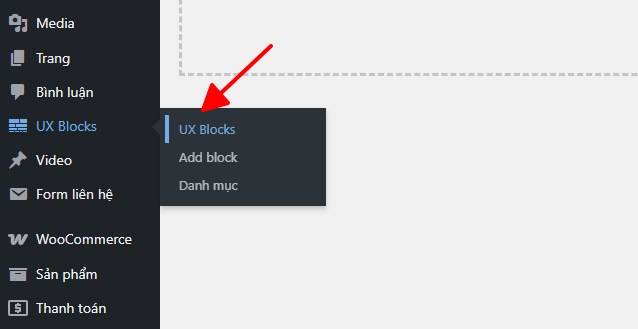
Đầu tiên bạn truy cập vào trang quản trị wordpress, bạn chọn mục UX Blocks
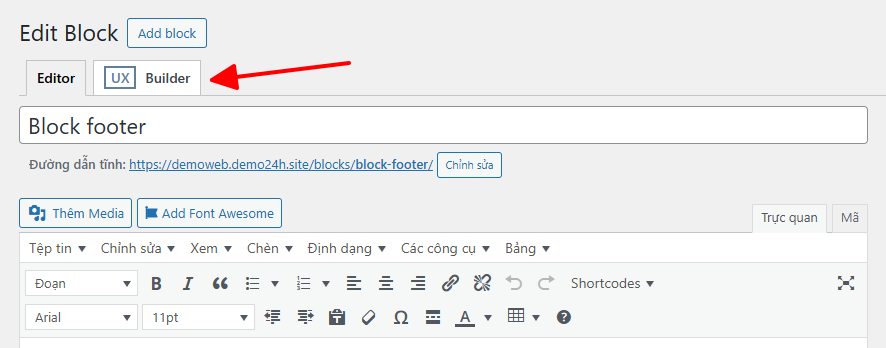
Bạn di chuột vào phần Block footer -> chọn Chỉnh sửa.

Tại giao diện chỉnh sửa, bạn chọn phần UX Builder.
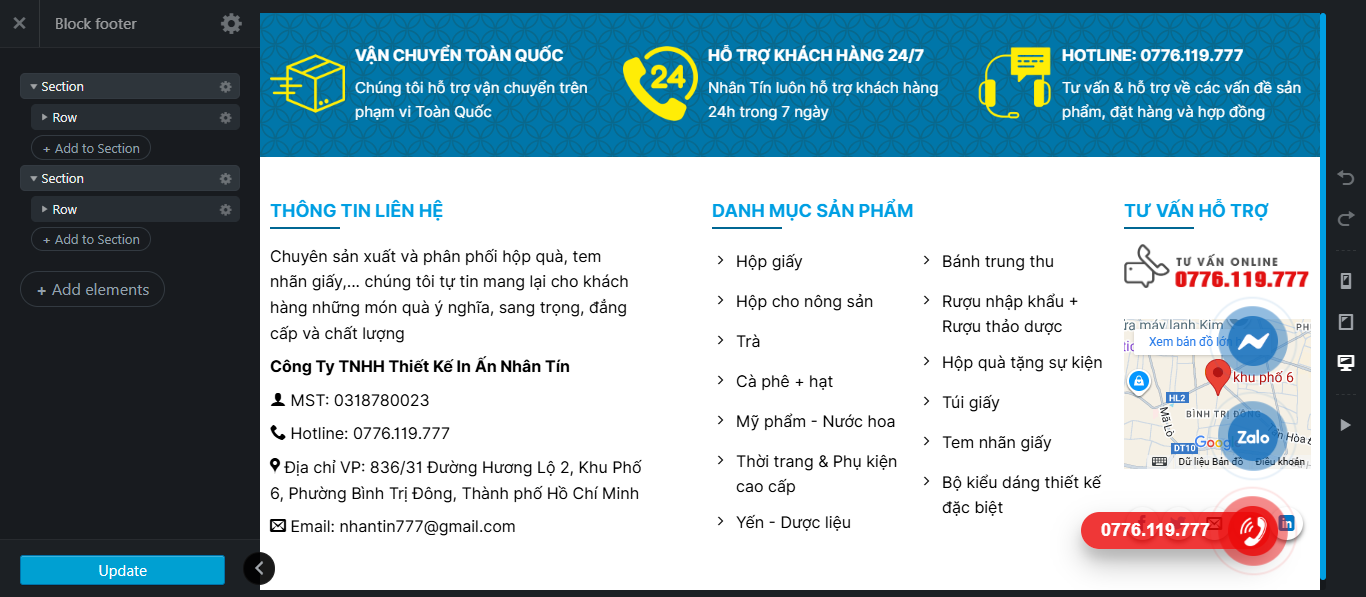
Phần chỉnh sửa nội dung chân trang giống như chỉnh sửa giao diện trang chủ, bạn có thể tham khảo cách chỉnh sửa ở mục hướng dẫn sửa giao diện trang chủ ở trên.
Chúc các bạn thành công!