

Để đẩy được dữ liệu sản phẩm từ tệp CSV lên website wordpress có hỗ trợ plugin woocommerce thì bạn làm theo các bước sau đây
Bước 1: Tạo file Excel mới (hoặc tải về bản excel mẫu tại đây)
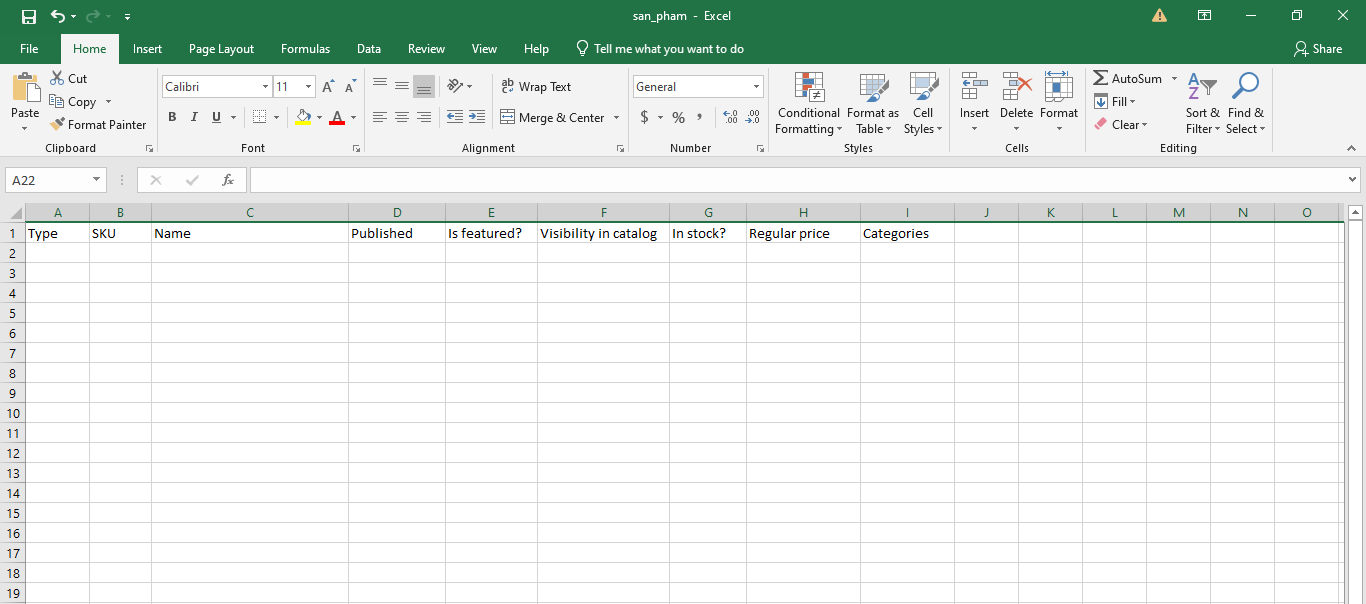
Trong phần excel hàng đầu tiên các bạn phải nhập đúng các tên sau theo từng cột (*Hình đính kèm):
- Type ➜ Loại sản phẩm
- SKU ➜ Mã sản phẩm
- Name ➜ Tên sản phẩm
- Published ➜ Đã xuất bản
- Is featured? ➜ Sản phẩm nổi bật hay không?
- Visibility in catalog ➜ Hiển thị trong danh mục
- In stock? ➜ Còn hàng?
- Regular price ➜ Giá bán thông thường
- Categories ➜ Danh mục
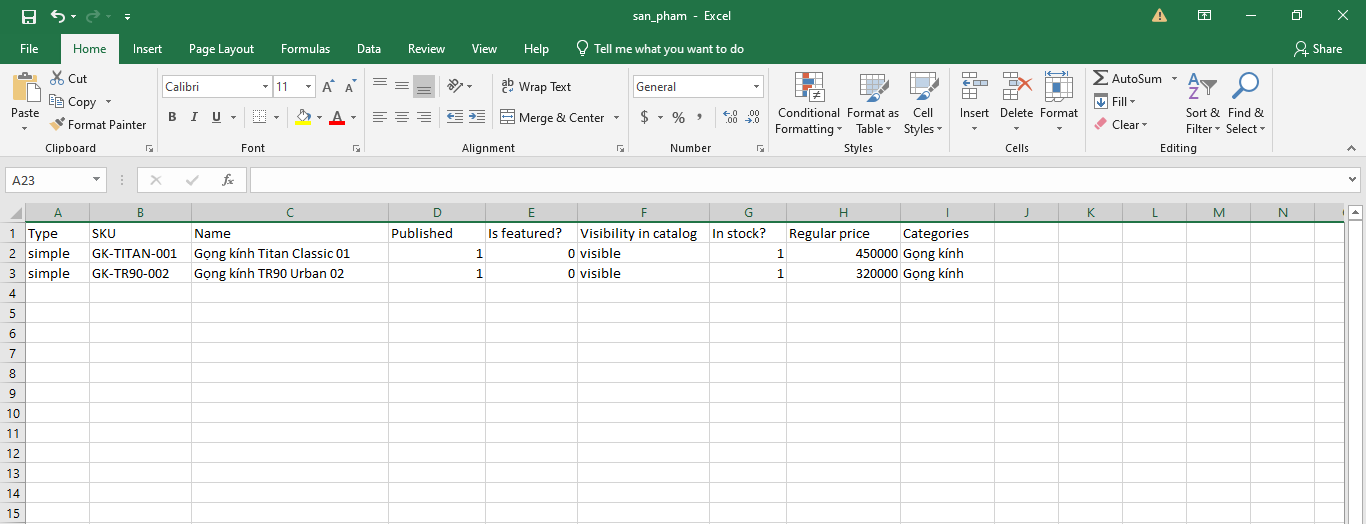
Bước 2: Nhập thông tin sản phẩm (*Hình đính kèm)
+ Cột Type bắt buộc nhập simple
(Ghi chú: vì đây là sản phẩm đơn giảm không phải biến thể)
——————————————————————————————————-
+ Cột SKU nhập mã sản phẩm
(Ghi chú: có thể để trống nếu sản phẩm đó không có mã)
——————————————————————————————————-
+ Cột Name nhập tên sản phẩm
——————————————————————————————————-
+ Cột Published nhập trạng thái sản phẩm (Nhập số)
Số cần điền: 0 hoặc 1 hoặc -1
- 0 là Bản nháp (Draft) – Sản phẩm chỉ lưu trong trang quản trị, chưa hiển thị ra ngoài website cho khách xem.
- 1 là Đã xuất bản (Publish) – Sản phẩm hiển thị công khai ngay trên website.
- -1 là Riêng tư (Private) – Chỉ tài khoản admin/quản lý mới thấy được trên trang sản phẩm.
——————————————————————————————————-
+ Cột Is featured? nhập sản phẩm có nổi bật hay không? (Nhập số)
Số cần điền: 0 hoặc 1
- 0 là sản phẩm không nổi bật
- 1 là sản phẩm nổi bật
——————————————————————————————————-
+ Cột Visibility in catalog bắt buộc nhập visible
(Ghi chú: để sản phẩm nhận đúng danh mục có sẳn trong website hoặc tự tạo danh mục mới)
——————————————————————————————————-
+ Cột In stock? nhập tình trạng sản phẩm (Nhập số)
Số cần điền: 0 hoặc 1
- 0 là Hết hàng (Out of stock) – Nút mua hàng sẽ bị vô hiệu hóa hoặc hiện chữ “Hết hàng”.
- 1 là Còn hàng (In stock) – Khách có thể bấm đặt mua bình thường.
——————————————————————————————————-
+ Cột Regular price nhập giá sản phẩm
(Ghi chú: chỉ nhập số không nhập kí tự khác)
——————————————————————————————————-
+ Cột Categories nhập danh mục sản phẩm
(Ghi chú: bạn có thể danh mục sản phẩm có sẳn trên website hoặc nhập danh mục mới. Khi đẩy dữ liệu lên danh mục mới sẽ được tạo tự động).
——————————————————————————————————-
Bước 3: Lưu tệp CSV (*Hình đính kèm)
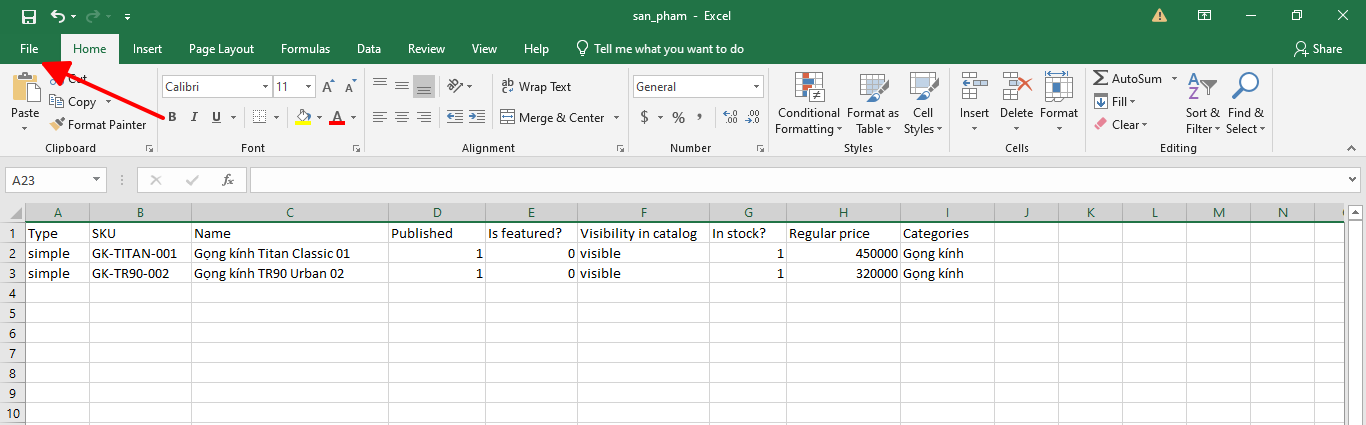
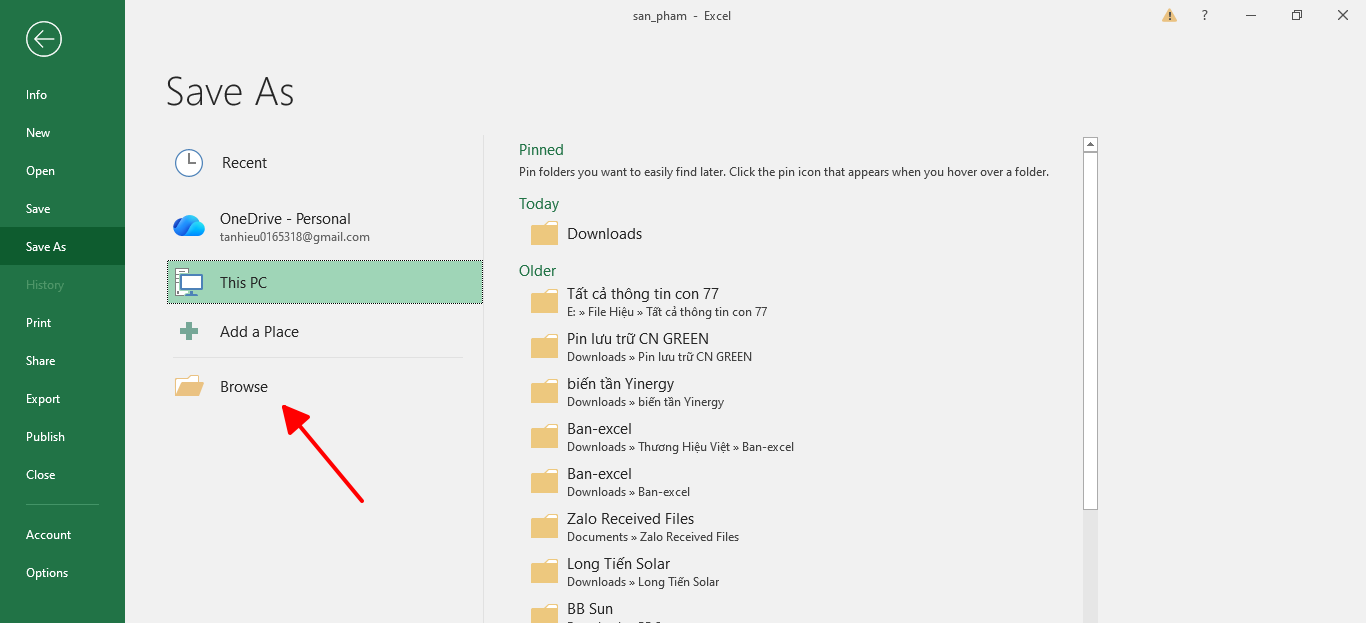
Sau khi đã điền đầy đủ thông tin bạn muốn lưu tệp CSV chọn File
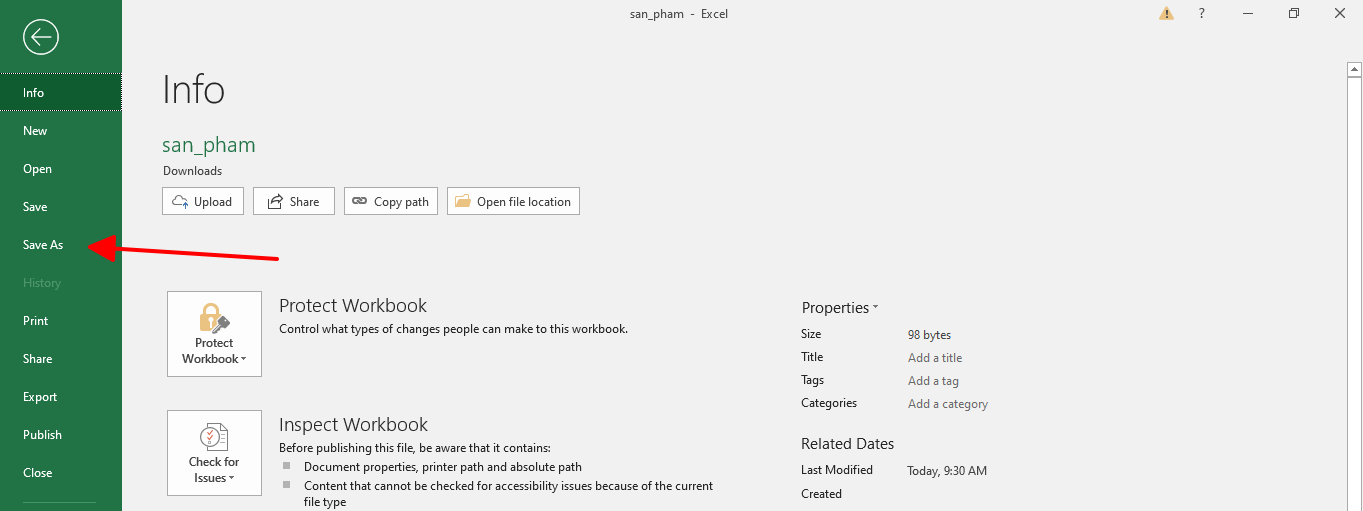
Sau đó bạn chọn Save As
Sau đó bạn chọn Browse để chọn vị trí lưu tệp
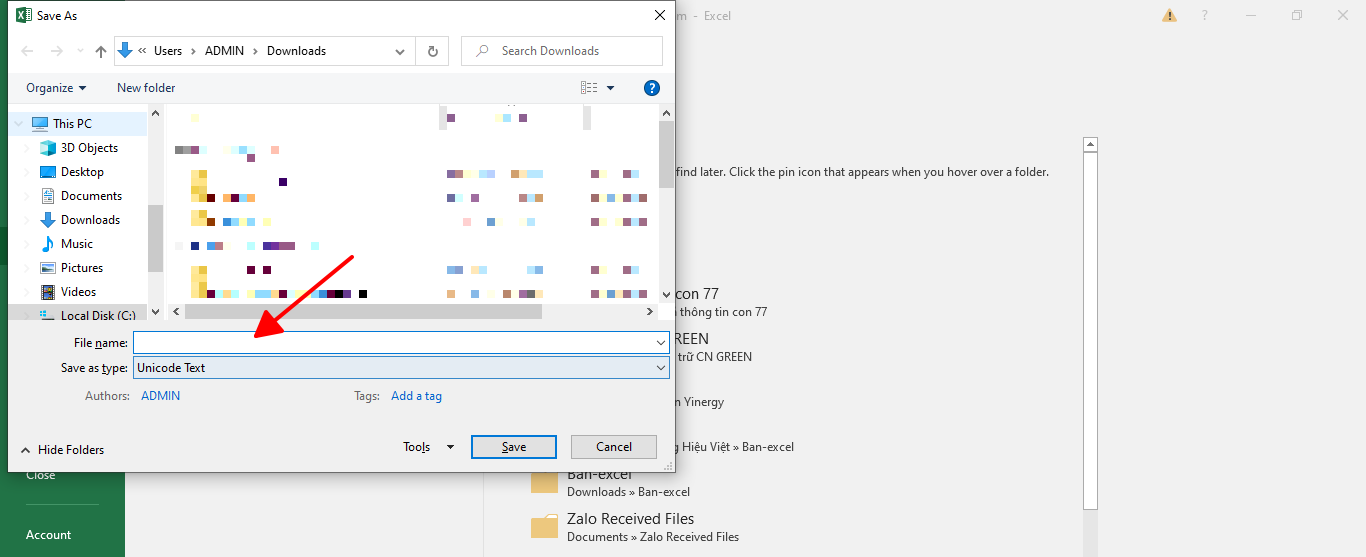
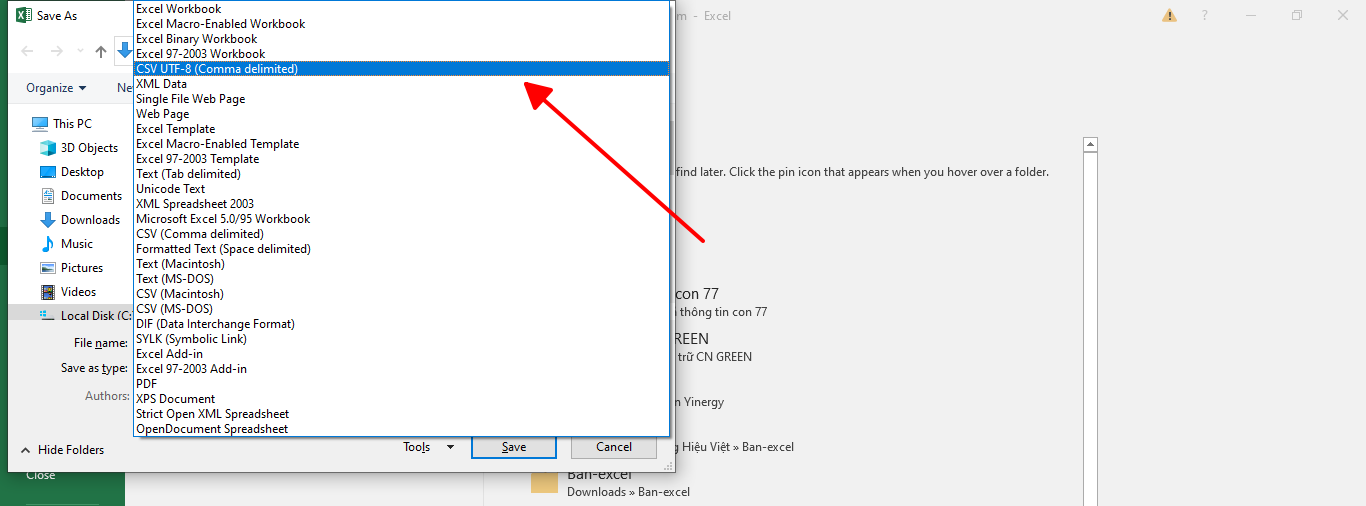
Tại đây bạn nhập tên tệp bạn muốn lưu (Lưu ý: phần Unicode Text bạn phải chọn CSV UTF-8 (Comma delimited) để tệp được mã hóa được tiếng việt khi lưu tệp).
Bước 4: Đưa tệp CSV lên website wordpress
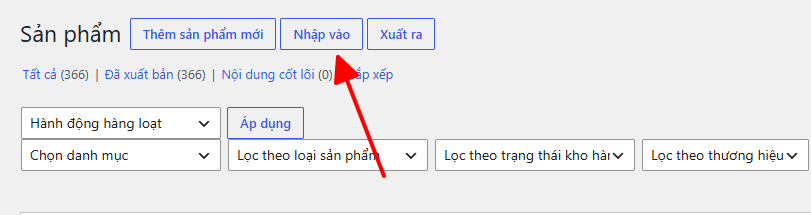
Trong trang quản trị website bạn vào phần Sản phẩm sau đó vào Tất cả sản phẩm
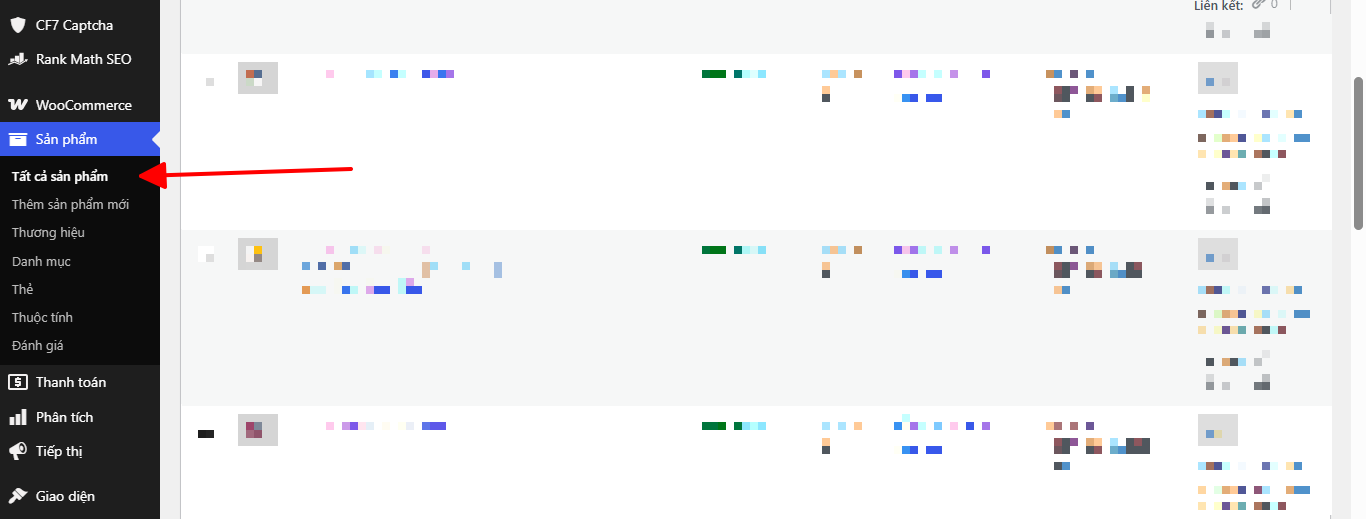
Trên cùng chọn Nhập vào
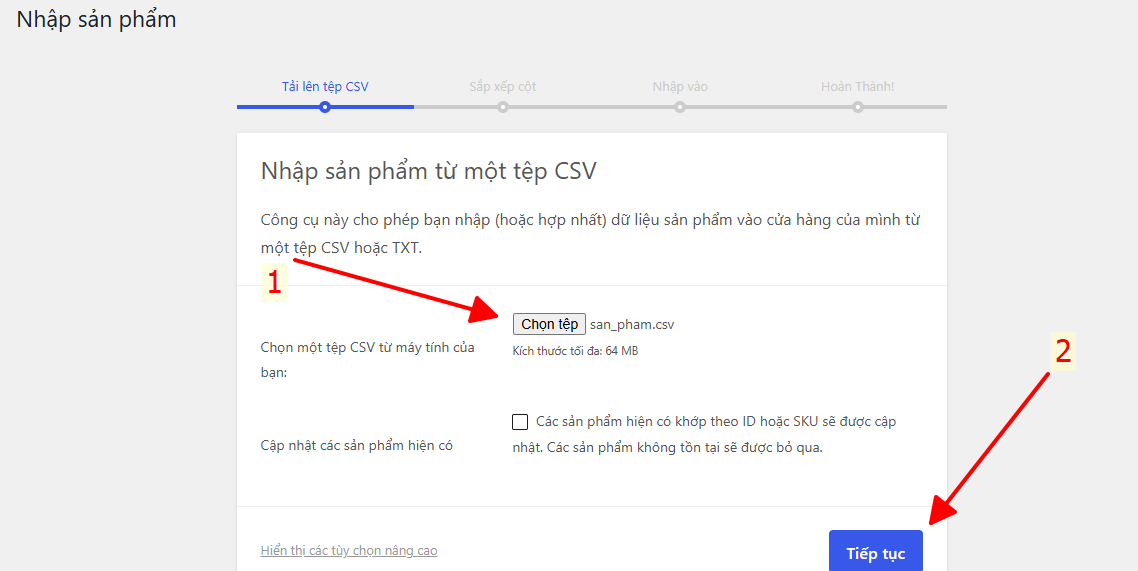
Phần nhập sản phẩm bạn chọn tệp CSV đã lưu vào sau đó bấm Tiếp tục
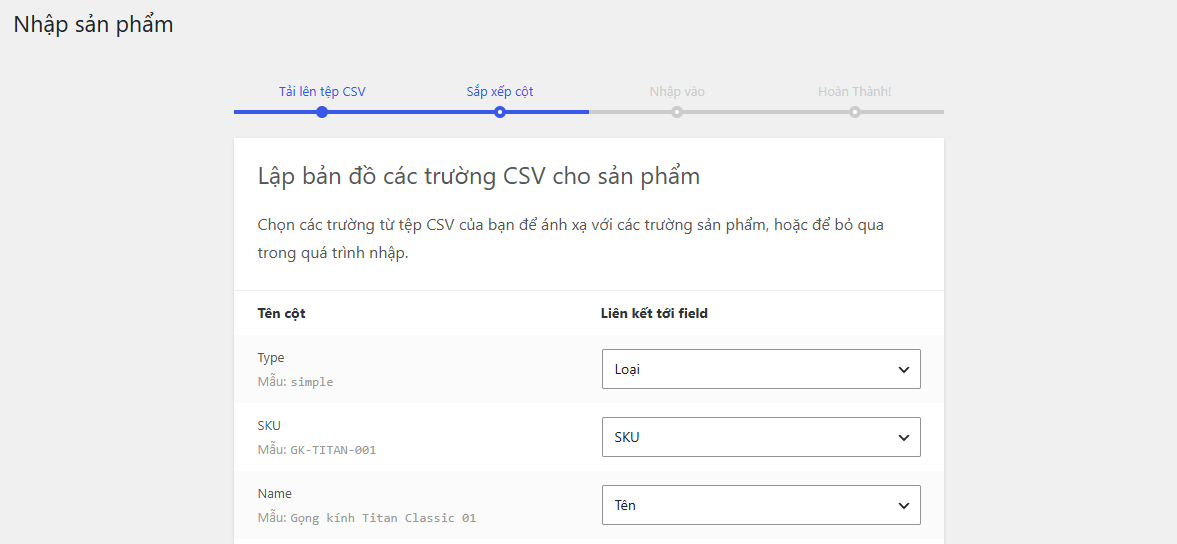
Sau đó bạn kiểm tra lại đã đầy đủ các cột hay chưa (nếu thiếu cột thì bạn quay lại tệp CSV kiểm tra thử cột đó đã nhập dữ liệu hay chưa hoặc có nhập sai hay không).
Sau đó chọn Chạy trình nhập
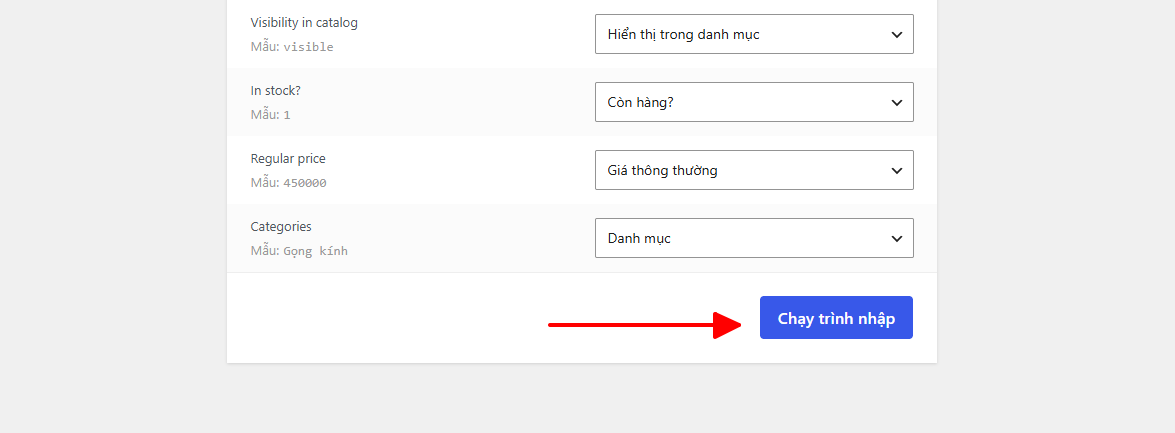
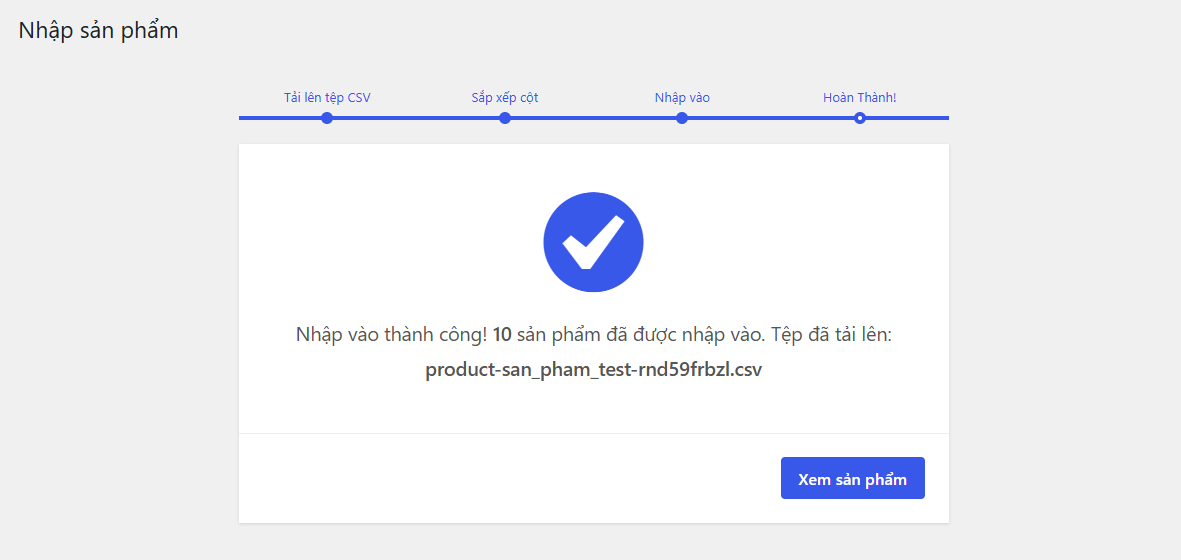
Sau khi Chạy trình nhập đợi một lúc để dữ liệu được đẩy lên. Khi chạy xong bạn bấm xem sản phẩm để kiểm tra các sản phẩm đã được nhập vào hay chưa.
Chúc bạn thành công!