

Bài viết dưới đây sẽ hướng dẫn bạn các kết nối ChatGPT vào website WordPress
Bước 1: Cài WPVibe vào WordPress
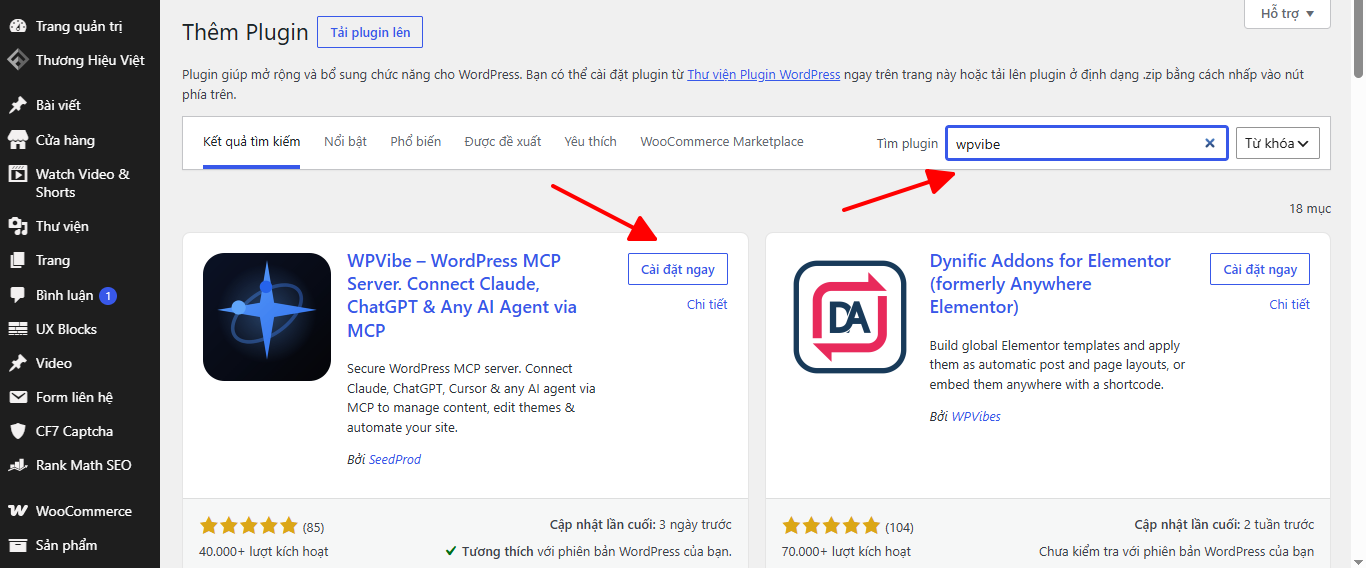
Bạn truy cập vào trang quản trị website wordpress ⇒ Thêm plugin ⇒ Tìm plugin WPVibe ⇒ Cài đặt và kích hoạt plugin
Bước 2: Kiểm tra kết nối website
Truy cập vào plugin WPVibe ⇒ Chọn Check site connectivity
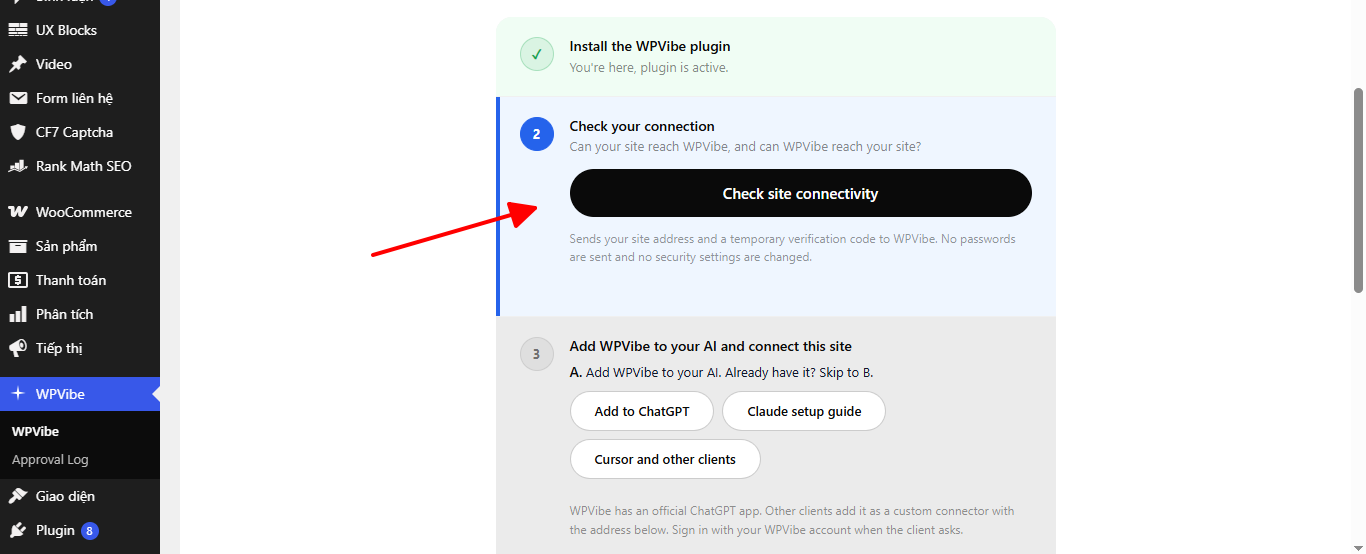
Thông báo đã đạt là kết nối thành công
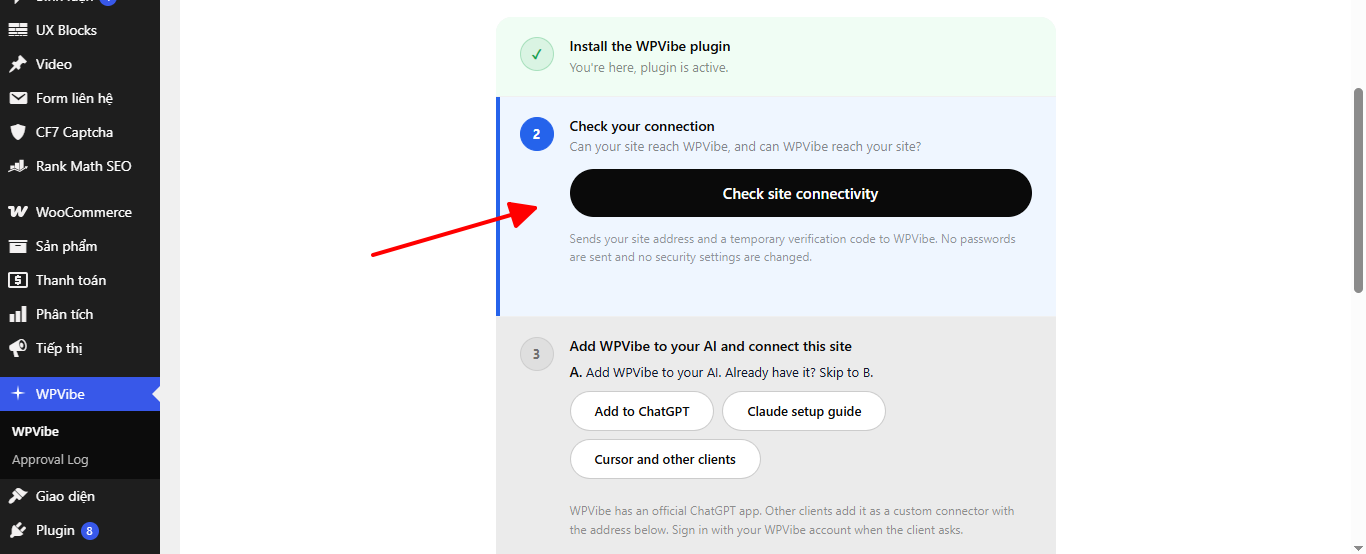
Lưu ý: Nếu thông báo kết nối chưa thành thông, hãy kiểm tra lại các thông của website. Ví dụ:
- Plugin bảo mật tắt Application Passwords.
- Firewall chặn REST API.
- Cloudflare/WAF chặn request.
- Hosting chặn Authorization header.
- Website đang có Basic Authentication.
- Plugin bảo mật giới hạn REST API.
Bước 3: Kết nối WPVibe với ChatGPT
Trong ChatGPT ⇒ Chọn Plugin ⇒ Tìm plugin WPVibe ⇒ Chọn nút + để thêm plugin vào ChatGPT
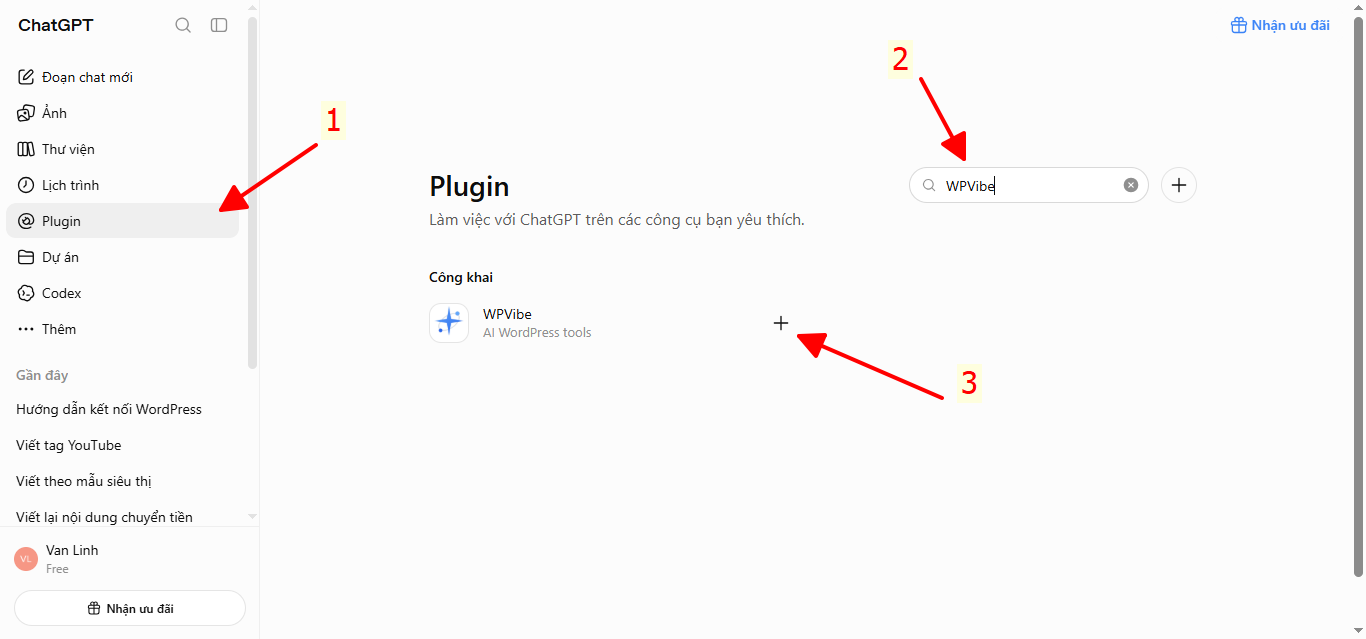
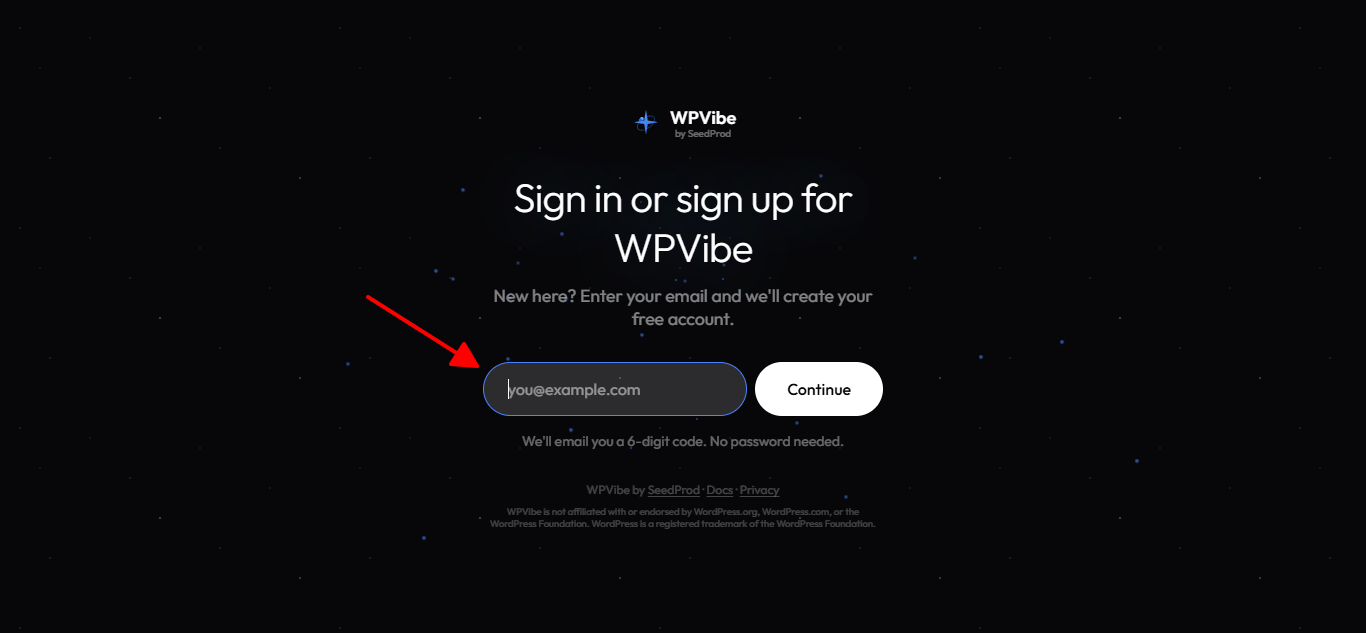
Sau khi cài plugin WPVibe vào ChatGPT sẽ được chuyển hướng sang trang đăng nhập WPVibe, tại đây nhập địa chỉ email đăng ký vào và chọn Continue
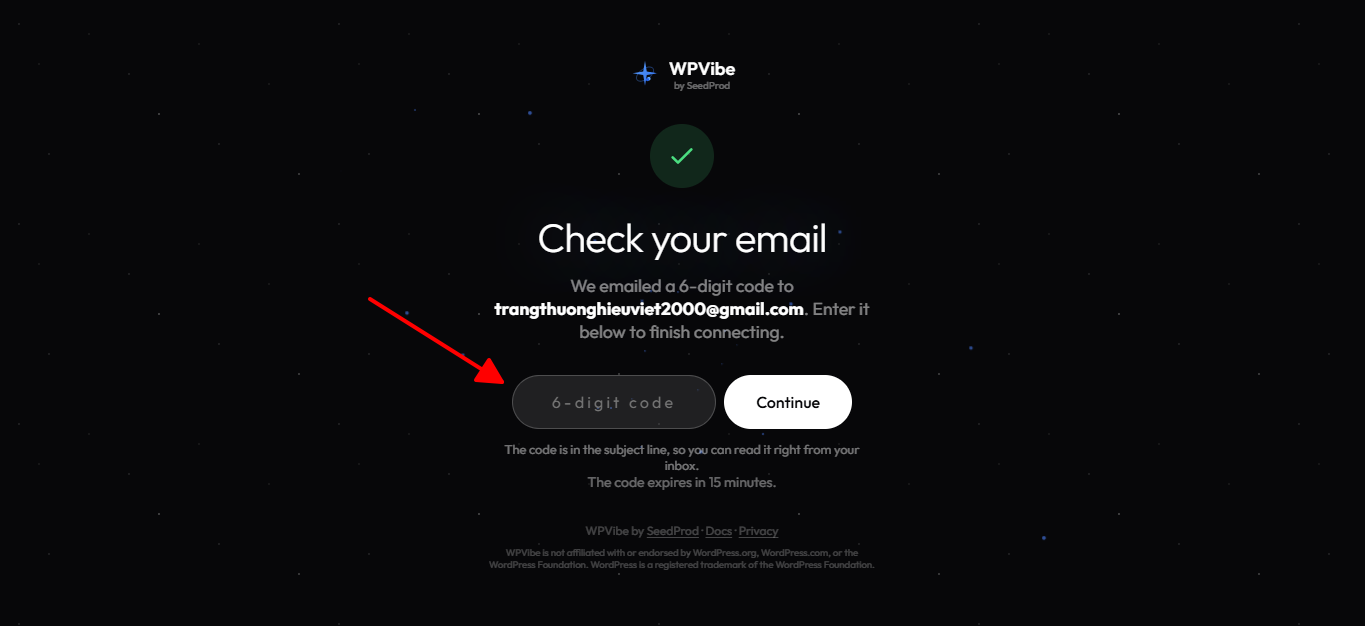
Tiếp theo vào email đăng ký, hộp thư đến sẽ nhận được email chứa đoạn mã 6 số, lấy mã số nhập vào và chọn Continue
Bước 4: Cho WPVibe kết nối website
Sau khi đăng nhập WPVibe trong ChatGPT, mở một cuộc trò chuyện mới ChatGPT (Quan trọng: phải gắn WPVibe vào cuộc trò chuyện.)
ở đoạn chat mới chọn + kéo xuống và chọn WPVibe
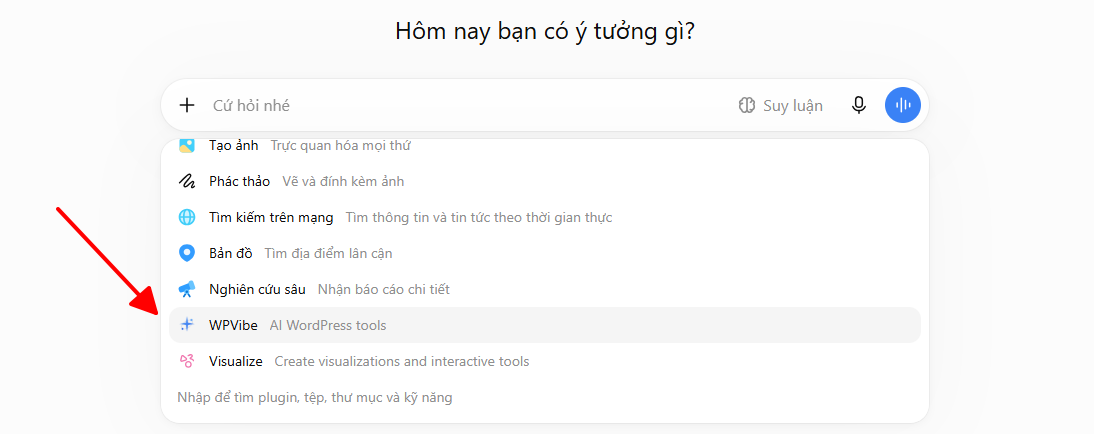
Sau khi chọn WPVibe cho đoạn chat, hãy nhập đoạn lệnh sau:
Sử dụng WPVibe để liệt kê các website WordPress tôi đang kết nối.
Nếu chưa có website nào, hãy hướng dẫn tôi kết nối website WordPress này.
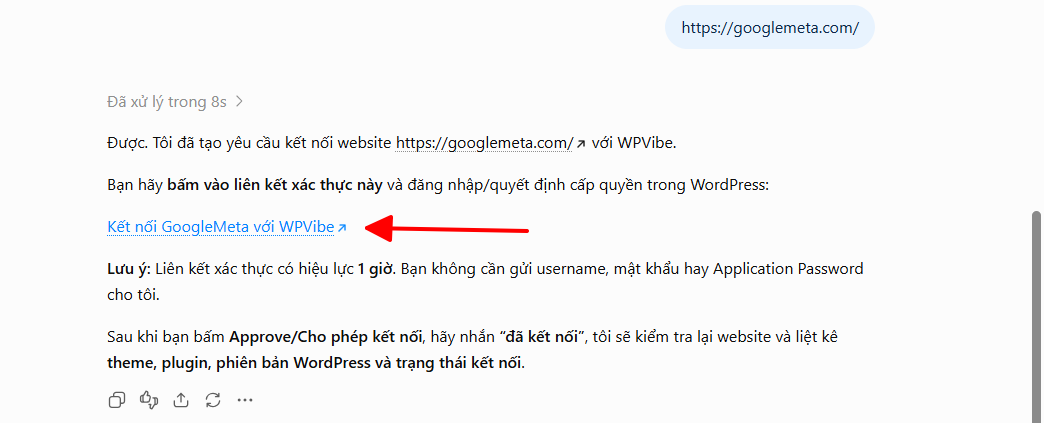
Sau khi chạy lệnh ở trên xong, nhập tiếp trong đoạn chat tên miền cần kết nối (Ví dụ: https://tenmiencuaban.com/)
Tiếp theo hãy làm theo hướng dẫn, chọn Kết nối GoogleMeta với WPVibe ⇒ Mở liên kết (Lưu ý: Bạn phải đăg nhập vào trang quản trị website rồi mới mở được liên kết).
Sau đó chọn Có, tôi chấp nhận kết nối
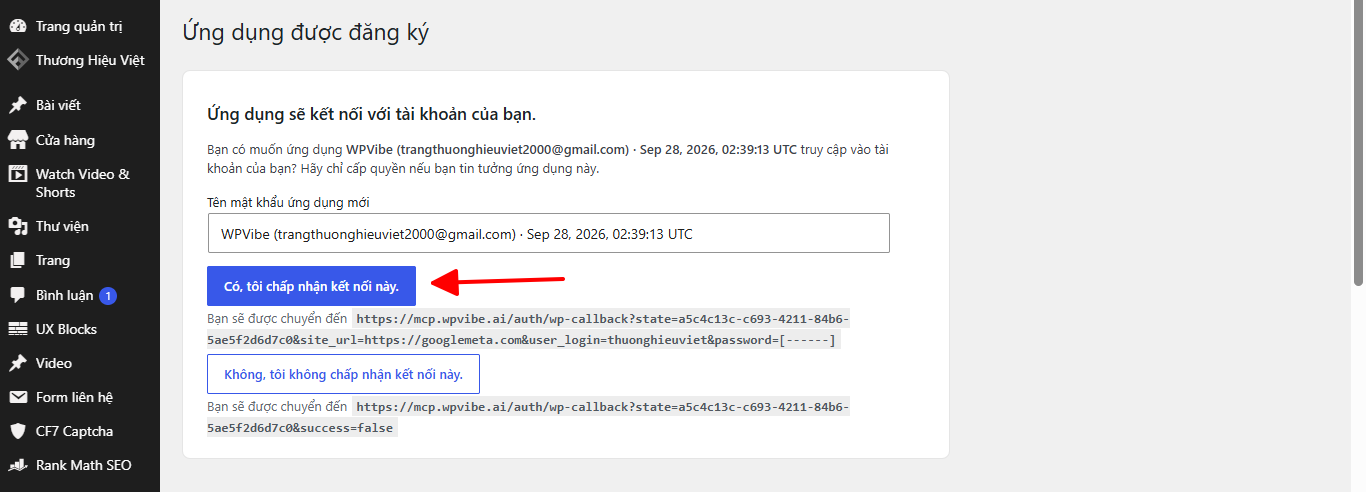
Sau khi đã chuyển hướng qua trang wpvibe, chọn Copy prompt
Quay lại đoạn ChatGPT, dán đoạn lệnh vừa copy vào và chạy lệnh đó.
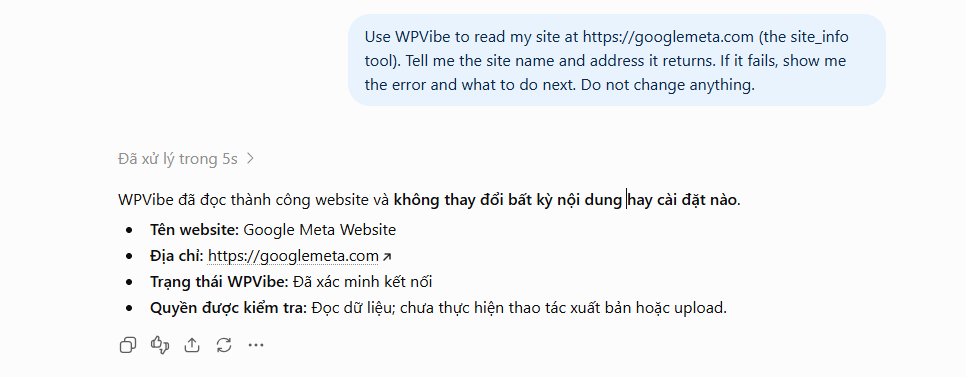
Bước 5: Kiểm tra ChatGPT đã kết nối thành công chưa
Ở đoạn chat của ChatGPT, chạy lệnh dưới để kiểm tra:
Sử dụng WPVibe.
Hãy phân tích website WordPress của tôi và báo cáo:
– Theme đang sử dụng
– Các plugin đang hoạt động
– Các plugin đang tắt
– Phiên bản WordPress
– Cấu trúc Pages
– Các bài viết mới nhất
– Các menu chính
– Các widget hoặc builder đang sử dụng
Chỉ đọc và phân tích.
Không được sửa bất kỳ thứ gì.
* Nếu ChatGPT lấy được dữ liệu thực tế từ website thì WPVibe đang hoạt động.
Bước 6: Thử tạo bài viết mới
Sau đó hãy tạo thử một bài viết mới:
Sử dụng WPVibe.
Hãy tạo một bài viết WordPress với chủ đề:
“5 điều cần biết trước khi thiết kế website doanh nghiệp”
Yêu cầu:
– 1200 từ
– Chuẩn SEO
– Có H1, H2, H3
– Có meta description
– Có CTA
– Văn phong chuyên nghiệp
– Không sử dụng thông tin chưa được kiểm chứng
Hãy tạo dưới dạng DRAFT.
Không xuất bản.
* Điểm quan trọng là:
DRAFT
Không nên cho AI xuất bản bài ngay ở lần thử đầu tiên.
WPVibe cho biết bài viết mới mặc định có thể được tạo dưới dạng draft và những thao tác nguy hiểm/bulk sẽ có bước phê duyệt.